Contact Us

If you still have questions or prefer to get help directly from an agent, please submit a request.
We’ll get back to you as soon as possible.

Please fill out the contact form below and we will reply as soon as possible.

  • Handbuch orderbird MINI
  • Kontakt aufnehmen
German
US English (US)
DE German
  • Startseite
  • Erste Schritte
  • Schritt 4: So bedienst Du Deine ersten Gäste

Schritt 4.1: Schicht öffnen

Written by Jens B.

Updated at January 27th, 2026

Contact Us

If you still have questions or prefer to get help directly from an agent, please submit a request.
We’ll get back to you as soon as possible.

Please fill out the contact form below and we will reply as soon as possible.

  • Erste Schritte
    Du bist neu bei orderbird PRO? Dein Arbeitsgerät, das iPad Schritt 1: Bau Dir Dein Netzwerk auf Schritt 2: MY orderbird Schritt 3: orderbird POS - Deine neue Kasse Schritt 4: So bedienst Du Deine ersten Gäste Schritt 5: Kartenzahlungen mit orderbird PRO
  • Arbeiten mit Deiner Kasse
    Arbeiten Einstellungen orderbird PRO RKSV: Fiskalisierung in Österreich Kassensicherungsverordnung für Deutschland orderbird - Versionen & Updates
  • Kartenzahlung
    Dein Start mit Kartenzahlung und Worldline Dein Start mit Kartenzahlung und Nexi Germany Dein Start mit Kartenzahlung und American Express Arbeiten mit Kartenzahlung und orderbird PRO Pay Terminal Plus, der WLAN-Kartenleser Pay Terminal One, der Bluetooth-Kartenleser Kartenzahlung auf dem Smartphone
  • Analysiere Deine Umsätze
    Berichte in orderbird PRO Der DATEV Export Berichte auf MY orderbird Daten Exporte
  • Drucker & Netzwerk
    Drucker Netzwerk
  • Deine orderbird PRO Erweiterungen
    orderbird PRO Kassenbuch Bestellmanagement orderbird Gutscheine orderbird PRO Insights Reservierungsystem Gästemanagement mit orderbird
  • MY orderbird - Dein orderbird Kundenkonto
    Deine Kontoeinstellungen
+ More

Übersicht

Schritt für Schritt Moment, ich will aber erstmal nur Testbuchungen durchführen, die nicht relevant für das Finanzamt sind. Wie mache ich das? Bitte beachte: Keine Änderungen in der offenen Schicht Keine Änderungen in der offenen Schicht machen

Es kann losgehen - Du öffnest Deine erste Schicht! Das geht so einfach, wir kommen gleich auf den Punkt:

(Ein kleiner Einschub sei erlaubt - Zum Öffnen der Schicht brauchst Du eine Internetverbindung. Falls Du gerade kein Internet hast, schaue hier, wie Du trotzdem eine Schicht öffnen kannst: "Wie beginne oder schließe ich eine Schicht ohne Verbindung zum Internet?")

Schritt für Schritt

  1. Gehe im Hauptmenü der orderbird-App auf „Schicht“. 
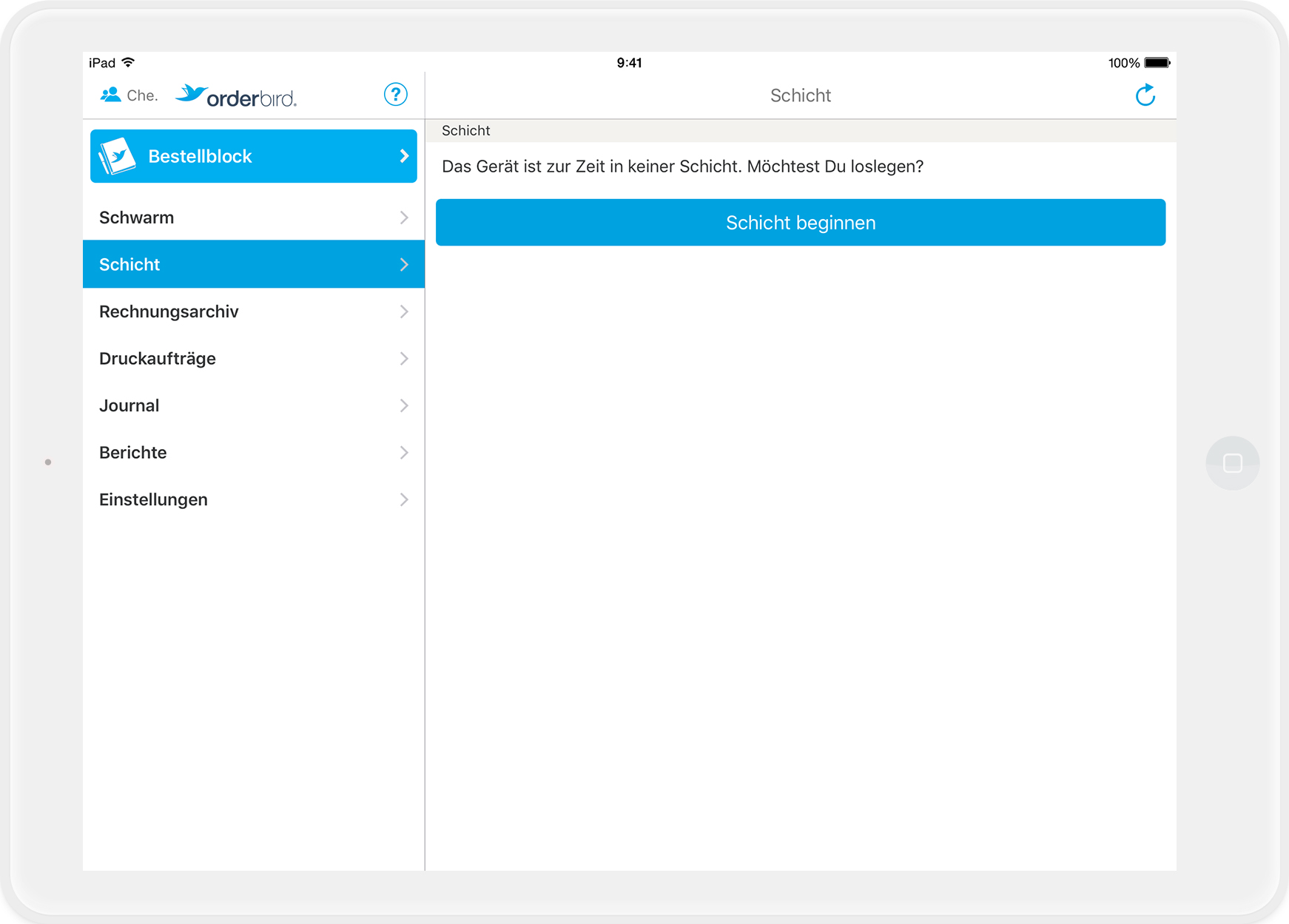
  2. Tippe einfach auf Schicht beginnen, um Deine erste Schicht zu starten.
  3. Alles, was Du in Deiner orderbird-Kasse eingibst, wird aufgezeichnet, im GDPdU-Bericht für die Steuerprüfer zur Verfügung gestellt und kann nicht gelöscht oder geändert werden.

Moment, ich will aber erstmal nur Testbuchungen durchführen, die nicht relevant für das Finanzamt sind. Wie mache ich das?

Kein Problem. Mache einfach ein Storno der Artikel. Also, keine Angst vor dem Abschließen von Probe-Rechnungen! Nutze die Kasse einfach so, als ob Du Deine Kunden bedienst.


Bitte beachte: Keine Änderungen in der offenen Schicht

Keine Änderungen in der offenen Schicht machen

Mal eben schnell den Preis für den Kaffee anpassen? Oder einen Bestellablauf verändern? Kein Problem, aber bitte nicht in der laufenden Schicht!

Dies hat verschiedene Gründe: Änderungen in einer laufenden Schicht …

  • … machen Deine Berichte kaputt.
  • … sind steuerrechtlich nicht sauber, weil Du in einer Schicht einen Artikel mit verschiedenen Preisen hast.
  • … können zu technischen Problemen führen und Deinen Arbeitstag unangenehm unterbrechen.

Vermeide folgende Änderungen in einer offenen Schicht

  • Artikel/Warengruppen (u.a. Preise und Steuersätze)
  • Bestellabläufe
  • Rollen, Rechte und Benutzer
  • Zahlarten ändern
  • Drucker löschen

Vermeide zudem die zeitgleichen Änderungen in MY orderbird und orderbird PRO außerhalb einer Schicht.


Die goldene Regel

Nimm Änderungen an Deiner Speisekarte immer bei geschlossener Schicht vor und entweder auf MY orderbird oder direkt in orderbird PRO, nicht parallel in beiden Produkten! 

So bist Du auf der sicheren Seite.


step 4.1 layer open

Was this article helpful?

Yes
No
Give feedback about this article

Ähnliche Artikel

  • Schritt 4.3: Schicht schließen
  • Schritt 4.4: Z-Bericht ausdrucken
  • Webinar - Tägliches Arbeiten mit orderbird
  • Schritt 4.2: Das Kassen-Einmaleins - Buchen, Stornieren und Abrechnen
030 208 983 098

Über die orderbird GmbH

Mit über 17.000 Kunden – Restaurants, Cafés, Bars, Clubs, Eisdielen und Biergärten – zählt orderbird zu den führenden Kassensystemen der Gastronomiebranche in Europa. Mit der mobilen Kasse orderbird MINI bietet orderbird darüber hinaus auch eine smarte Kassenlösung für Dienstleister, den Einzelhandel und das Handwerk.

Die orderbird GmbH wurde 2011 von Jakob Schreyer, Bastian Schmidtke, Patrick Brienen-Lucius und Artur Hasselbach gegründet und beschäftigt heute mehr als 130 Mitarbeitende.

Adresse

orderbird GmbH
Ritterstraße 12
D-10969 Berlin
Tel.: 030 208 983 098

Öffnungszeiten

Montag: 09:00 - 18:00 Uhr
Dienstag: 09:00 - 18:00 Uhr
Mittwoch: 09:00 - 18:00 Uhr
Donnerstag: 09:00 - 18:00 Uhr
Freitag: 09:00 - 18:00 Uhr
Samstag: Geschlossen (außer Notfall-Support)
Sonntag: Geschlossen (außer Notfall-Support)


© 2026 orderbird GmbH
  • Impressum
  • Datenschutzerklärung
  • AGB
Expand

Translation Unavailable

This article is currently available only in German. You are viewing the German version.