Contact Us

If you still have questions or prefer to get help directly from an agent, please submit a request.
We’ll get back to you as soon as possible.

Please fill out the contact form below and we will reply as soon as possible.

  • Handbuch orderbird MINI
  • Kontakt aufnehmen
German
US English (US)
DE German
  • Startseite
  • Erste Schritte
  • Schritt 4: So bedienst Du Deine ersten Gäste

Z-Bericht ausdrucken

Written by Jasmin G

Updated at January 27th, 2026

Contact Us

If you still have questions or prefer to get help directly from an agent, please submit a request.
We’ll get back to you as soon as possible.

Please fill out the contact form below and we will reply as soon as possible.

  • Erste Schritte
    Du bist neu bei orderbird PRO? Dein Arbeitsgerät, das iPad Schritt 1: Bau Dir Dein Netzwerk auf Schritt 2: MY orderbird Schritt 3: orderbird POS - Deine neue Kasse Schritt 4: So bedienst Du Deine ersten Gäste Schritt 5: Kartenzahlungen mit orderbird PRO
  • Arbeiten mit Deiner Kasse
    Arbeiten Einstellungen orderbird PRO RKSV: Fiskalisierung in Österreich Kassensicherungsverordnung für Deutschland orderbird - Versionen & Updates
  • Kartenzahlung
    Dein Start mit Kartenzahlung und Worldline Dein Start mit Kartenzahlung und Nexi Germany Dein Start mit Kartenzahlung und American Express Arbeiten mit Kartenzahlung und orderbird PRO Pay Terminal Plus, der WLAN-Kartenleser Pay Terminal One, der Bluetooth-Kartenleser Kartenzahlung auf dem Smartphone
  • Analysiere Deine Umsätze
    Berichte in orderbird PRO Der DATEV Export Berichte auf MY orderbird Daten Exporte
  • Drucker & Netzwerk
    Drucker Netzwerk
  • Deine orderbird PRO Erweiterungen
    orderbird PRO Kassenbuch Bestellmanagement orderbird Gutscheine orderbird PRO Insights Reservierungsystem Gästemanagement mit orderbird
  • MY orderbird - Dein orderbird Kundenkonto
    Deine Kontoeinstellungen
+ More

Übersicht

Für Überflieger: Das Wichtigste in Kürze Schritt für Schritt

Du willst wissen, wieviel Umsatz Du in einer Schicht gemacht hast? Dafür hast Du den Z-Bericht. Pro Schicht erstellt Deine orderbird-Kasse genau einen entsprechenden Z-Bericht. Damit herrscht Eindeutigkeit.


Für Überflieger: Das Wichtigste in Kürze

  • Gehe im Hauptmenü auf “Berichte”
  • Tippe oben mittig auf Schicht
  • Tippe auf den Z-Bericht für Deine eben geschlossene Schicht
  • Wähle unten links “Drucken” aus

Schritt für Schritt

  1. Gehe auf “Berichte”
    Gehe im Hauptmenü der orderbird-App zu “Berichte”.
  2. Wähle die Ansicht “Schicht” aus
    Auf der rechten Seite findest Du oben drei kleine Reiter - Schicht, Tag und Gerät. Prüfe, ob “Schicht” blau hinterlegt ist. Falls nicht, tippe auf “Schicht”. Das war’s.
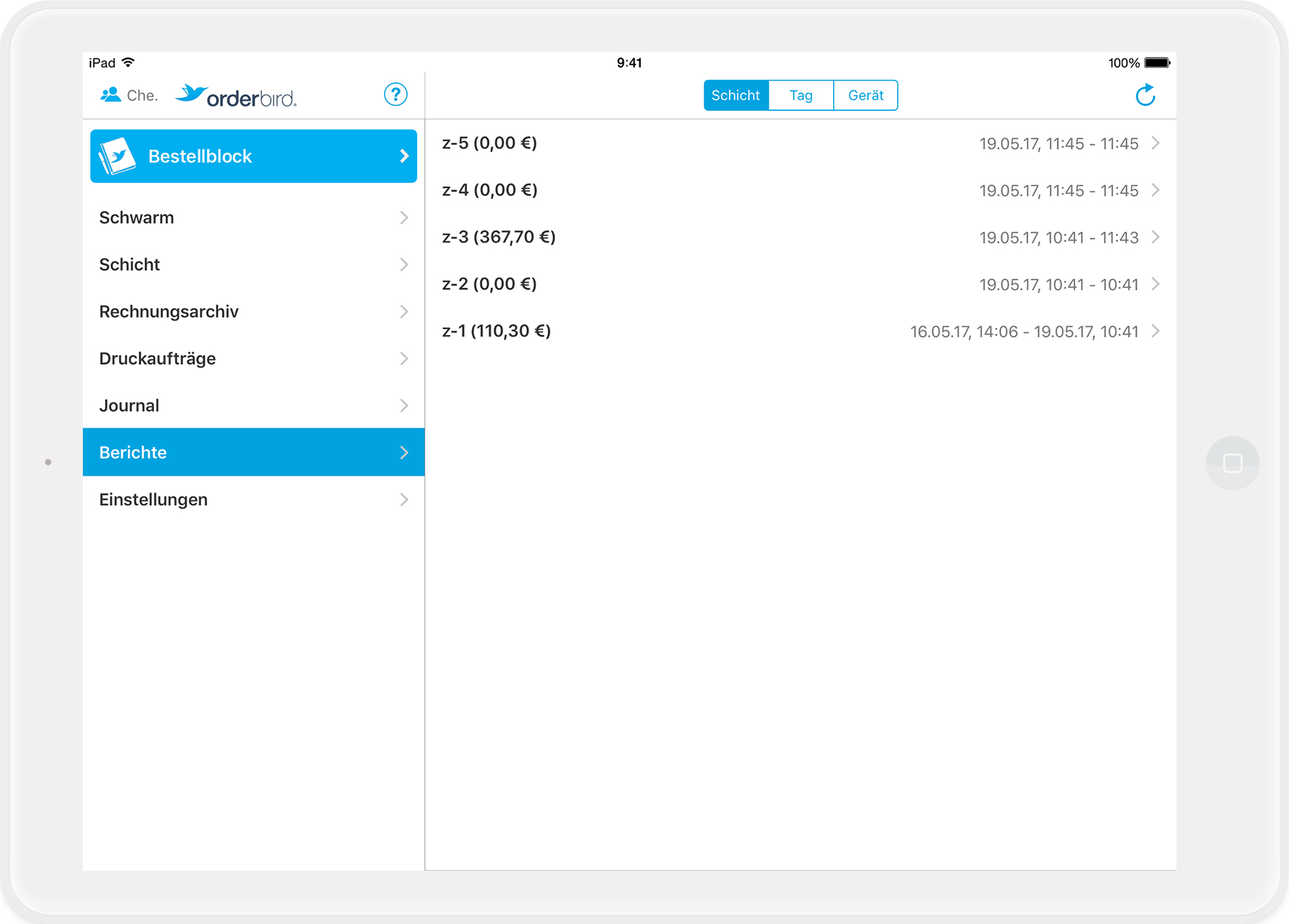
  3. Kontrolliere, ob Deine Schichtdaten final synchronisiert sind
    Wenn Du ganz oben in der Liste auf der linken Seite gerade noch einen X-Bericht siehst, werden Deine Daten noch übertragen. Rechts oben findest Du ein Symbol mit einem runden Pfeil - tippe einmal hierauf, um die Seitenansicht zu aktualisieren. Sobald in der Übersicht Deiner Schicht-Berichtet kein X, sondern ein Z am Anfang steht, sind die Daten komplett synchronisiert und Dein Z-Bericht erstellt.
  4. Diese Infos enthält Dein Z-Bericht
    Tippe auf Deinen ersten Z-Bericht, um ihn zu öffnen. Du findest die Zeitspanne der Schicht, Deinen Umsatz inkl. der Auslagen und Trinkgelder, Deine Kellner, die verwendeten Zahlarten, den Steuerbericht sowie eventuelle Stornos und rabattierte Artikel.
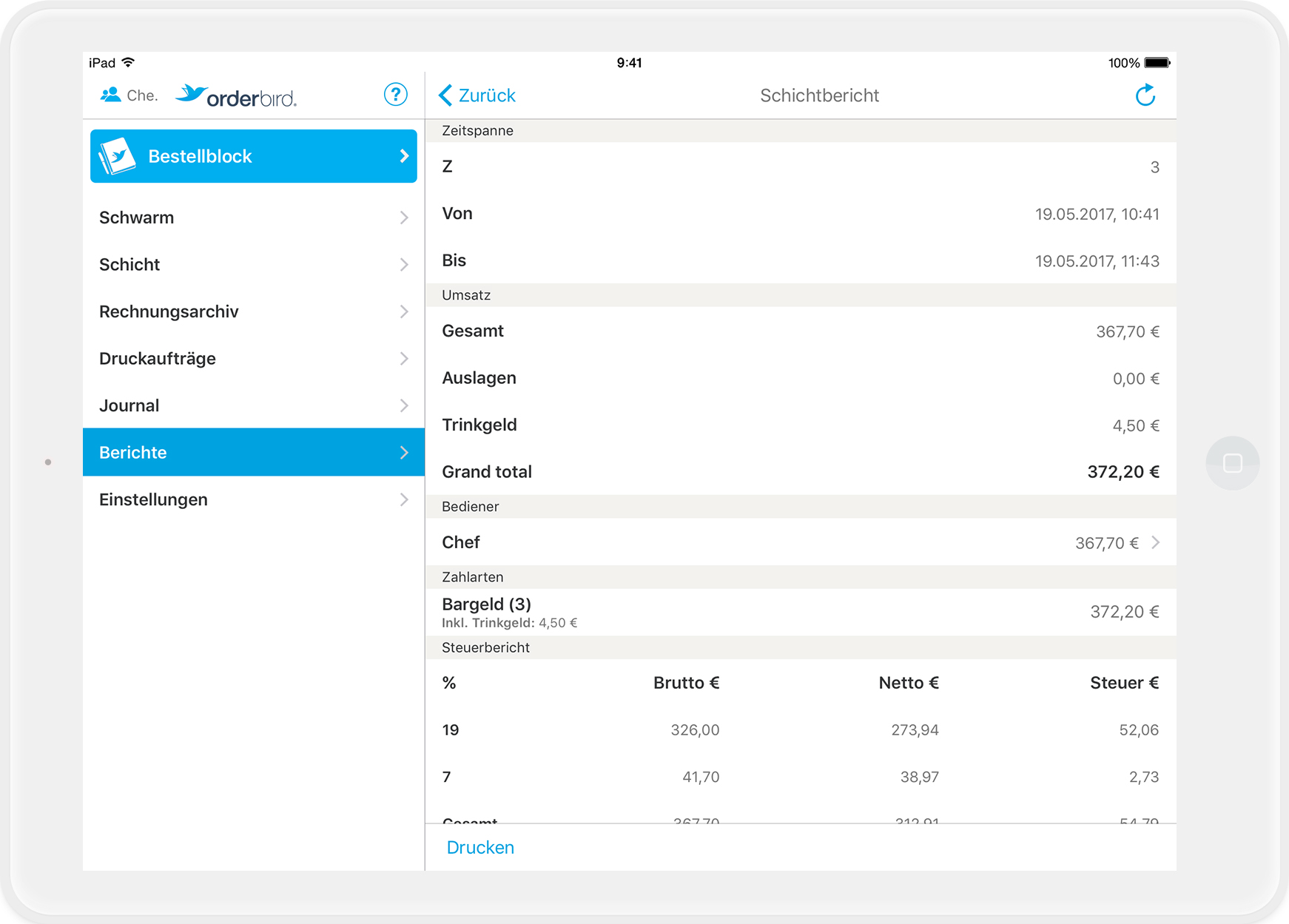
  5. Bericht ausdrucken
    Tippe unten links auf “Drucken” und Dein Drucker legt los. Standardmäßig wird der Bericht über den Tisch "Theke" ausgedruckt.

Mehr Informationen, wie Du z.B. Deinen Z-Bericht auswertest und was es noch zu beachten gibt, findest Du hier: Was ist ein z-Bericht?

Schalte Dein iPad und Deine iPods regelmäßig zum Feierabend aus. Damit stellst Du sicher, dass sie mit der Zeit nicht langsam werden. Halte dazu den Ein-/Ausschalter länger gedrückt, bis Du auf dem Bildschirm einen Ausschaltknopf siehst. Diesen ziehst Du dann nach rechts und das Gerät schaltet sich ab.

z-bericht druck

Was this article helpful?

Yes
No
Give feedback about this article

Ähnliche Artikel

  • Berichte als CSV-Datei herunterladen, öffnen und drucken
  • Druckereinstellungen im Detail: Wie richte ich meine Drucker ein?
  • Wie kann ich einen Kassenbelegdrucker festlegen?
030 208 983 098

Über die orderbird GmbH

Mit über 17.000 Kunden – Restaurants, Cafés, Bars, Clubs, Eisdielen und Biergärten – zählt orderbird zu den führenden Kassensystemen der Gastronomiebranche in Europa. Mit der mobilen Kasse orderbird MINI bietet orderbird darüber hinaus auch eine smarte Kassenlösung für Dienstleister, den Einzelhandel und das Handwerk.

Die orderbird GmbH wurde 2011 von Jakob Schreyer, Bastian Schmidtke, Patrick Brienen-Lucius und Artur Hasselbach gegründet und beschäftigt heute mehr als 130 Mitarbeitende.

Adresse

orderbird GmbH
Ritterstraße 12
D-10969 Berlin
Tel.: 030 208 983 098

Öffnungszeiten

Montag: 09:00 - 18:00 Uhr
Dienstag: 09:00 - 18:00 Uhr
Mittwoch: 09:00 - 18:00 Uhr
Donnerstag: 09:00 - 18:00 Uhr
Freitag: 09:00 - 18:00 Uhr
Samstag: Geschlossen (außer Notfall-Support)
Sonntag: Geschlossen (außer Notfall-Support)


© 2026 orderbird GmbH
  • Impressum
  • Datenschutzerklärung
  • AGB
Expand

Translation Unavailable

This article is currently available only in German. You are viewing the German version.