Wie richte ich meine Online-TSE ein? (DE)

Ab 1. Januar 2020 gilt die Kassensicherungsverodnung (KassenSichV) mit neuen Auflagen für die Kassenführung und die technische Ausstattung Deiner Kasse. Mit der Einrichtung der Online-TSE für Deine orderbird Kasse(n) erfüllst Du die technischen Anforderungen des Kassengesetzes!
Überflieger
-
Daten sichern
Stelle sicher, dass alle Deine Daten aus der Kasse synchronisiert sind und die Schicht geschlossen ist. -
orderbird App updaten
Die voll zertifizierte Online-TSE funktioniert erst ab orderbird App Version 7.4.1 oder neuer. Wir bitten Dich daher, zuerst die aktuellste Version der orderbird App auf allen Deinen Apple-Geräten zu installieren. So machst Du ein Update auf die neue orderbird App Version. -
TSE auf MY orderbird aktivieren
Logge Dich anschließend auf MY orderbird ein und klicke links im Hauptmenü auf „TSE“, um Deine TSE zu aktivieren. Folge dann den Anweisungen auf Deinem Bildschirm. Nachdem Du die Online-TSE aktiviert hast, wird jedes Deiner Geräte an die Online-TSE angebunden, sobald es einer Schicht beitritt.
Video
Du möchtest die Schritte zur Anmeldung der Online-TSE lieber in Ruhe erklärt bekommen? Dann zeigen wir Dir in diesem Video, worauf es ankommt:
Schritt für Schritt
- Stelle sicher, dass alle Daten Deines orderbird Kassensystems synchronisiert sind und Du die Schicht geschlossen hast. Eine Anbindung der TSE ist nur bei geschlossener Schicht möglich.
- Falls noch nicht geschehen, installiere orderbird App Version 7.4.1 oder neuer auf allen Deinen Apple-Geräten. Erst ab App Version 7.4.1 ist es möglich, die zertifizierte Version der TSE für Deine Kasse zu aktivieren. Mehr Informationen dazu hier: "Wie mache ich ein App Update? (ab iOS 13)"
-
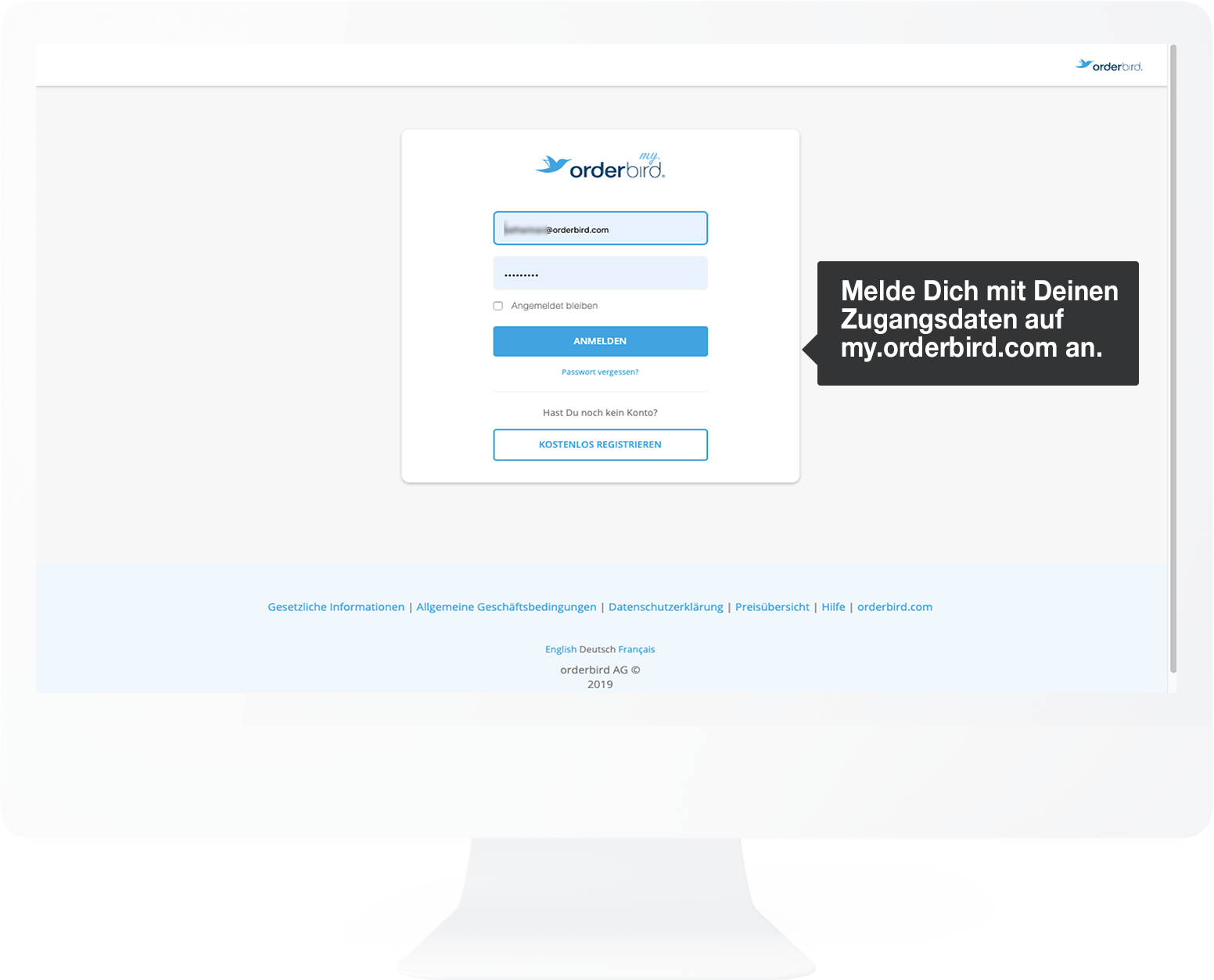
Logge Dich mit Deinen Zugangsdaten auf MY orderbird ein.
-
Tippe dann im Hauptmenü auf „TSE“ …
Tipp: Falls Du das Feld "TSE" hier nicht siehst, dann hast Du Deine App noch nicht auf Version 7.4.1 aktualisiert. Bitte folgen den Anweisungen von Schritt 1 und 2.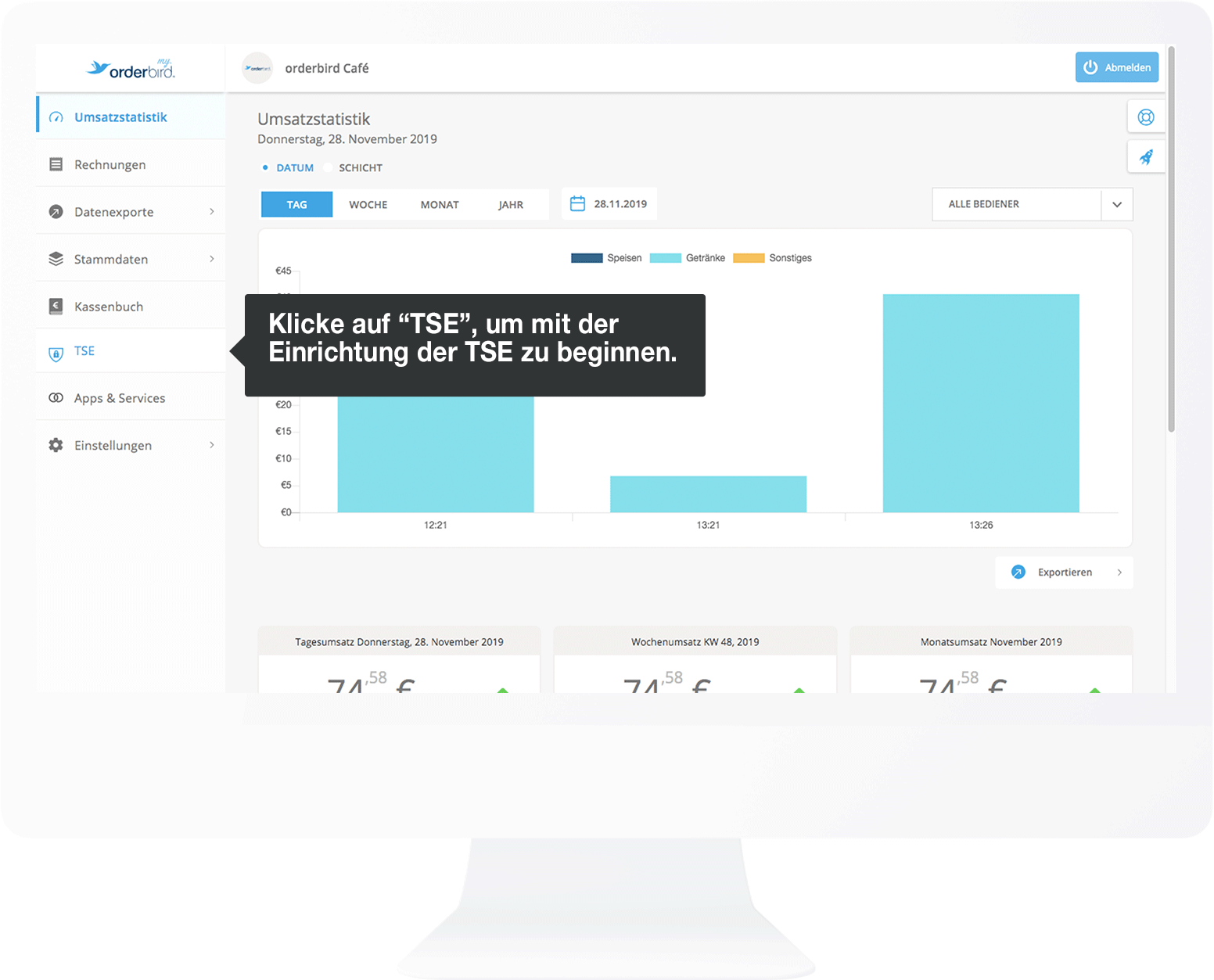
-
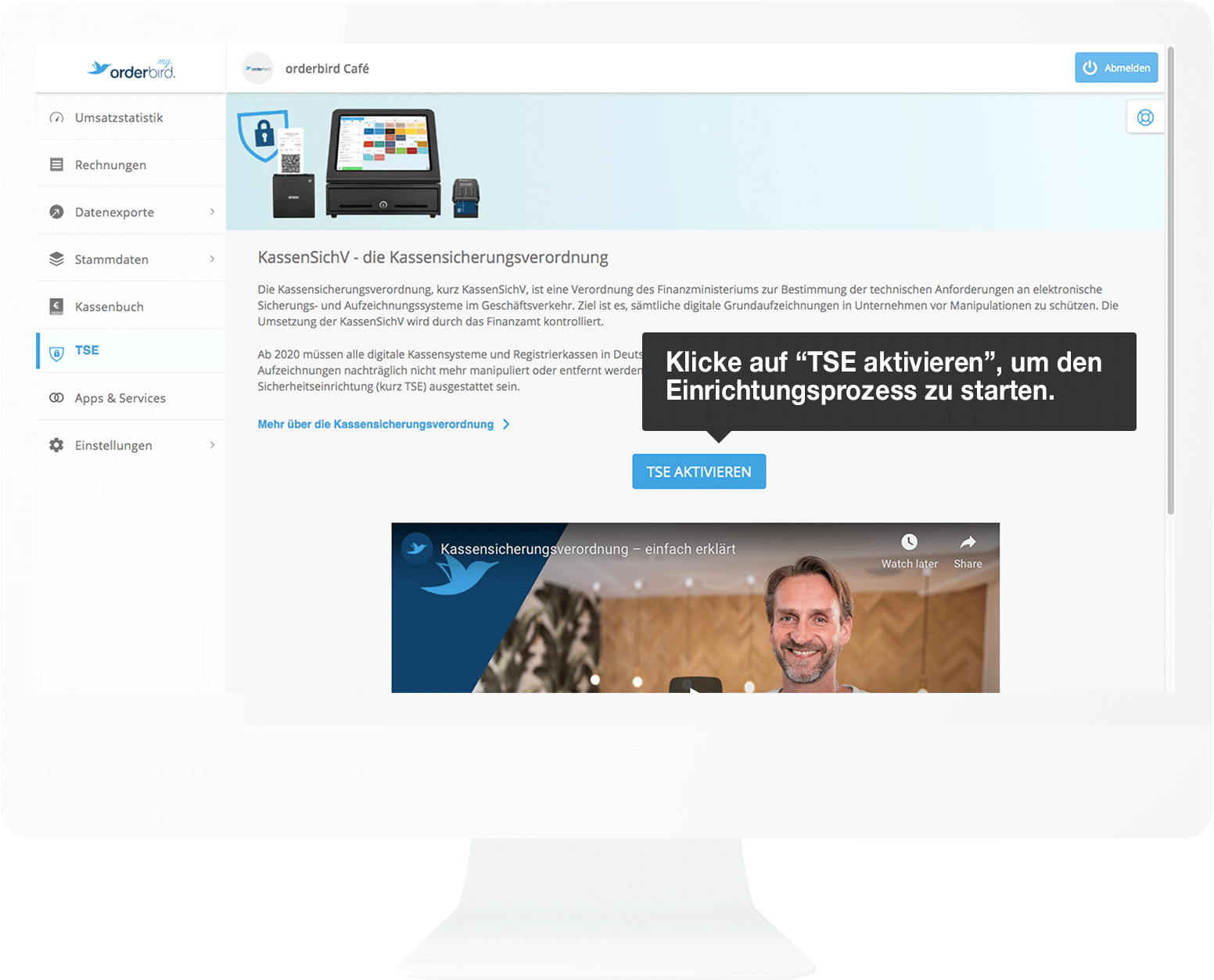
... und anschließend auf „TSE aktivieren“.
-
Jetzt siehst Du eine Übersicht Deiner Geräte, die Du mit orderbird verbunden hast und welche davon mit der TSE kompatibel sind. Nur Geräte, auf denen Du orderbird App Version 7.4.1 installiert hast, können mit der TSE verbunden werden. Bitte beachte, dass Du nach der Aktivierung der Online TSE nur noch mit kompatiblen Geräten weiterarbeiten kannst!
Wähle nun unten das Kästchen an, um mit der Verbindung zur TSE fortzufahren. Sofern die TSE noch nicht in Deinem Paket enthalten ist, erhältst Du die Online-TSE für Deinen Account für 199 € jährlich, zzgl. einer einmaligen Aktivierungsgebühr von 59 €. Das bedeutet, dass Du alle kompatiblen Geräte in Deinem Account ohne Mehrkosten nutzen kannst.
Klicke anschließend rechts oben auf „Weiter“.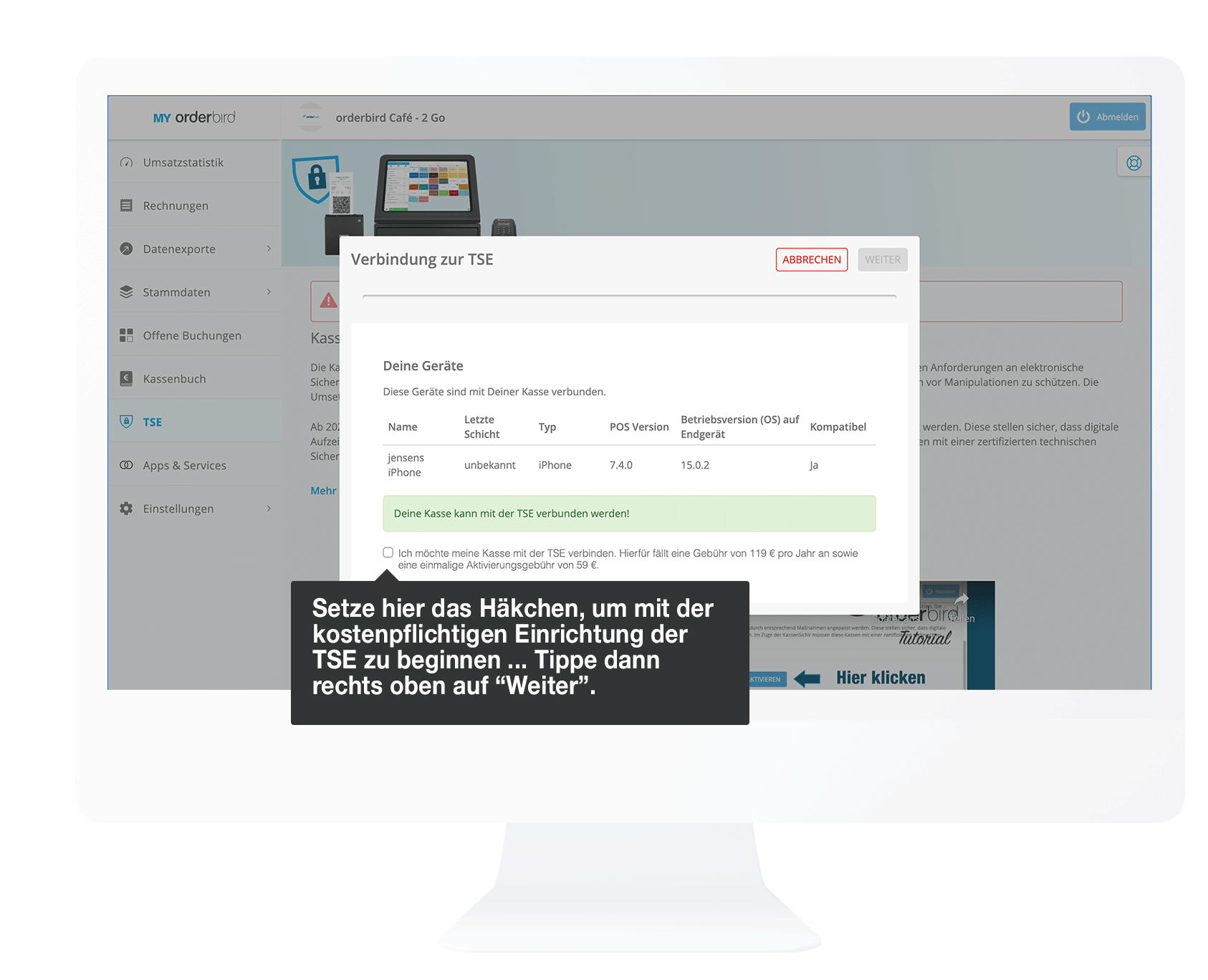
-
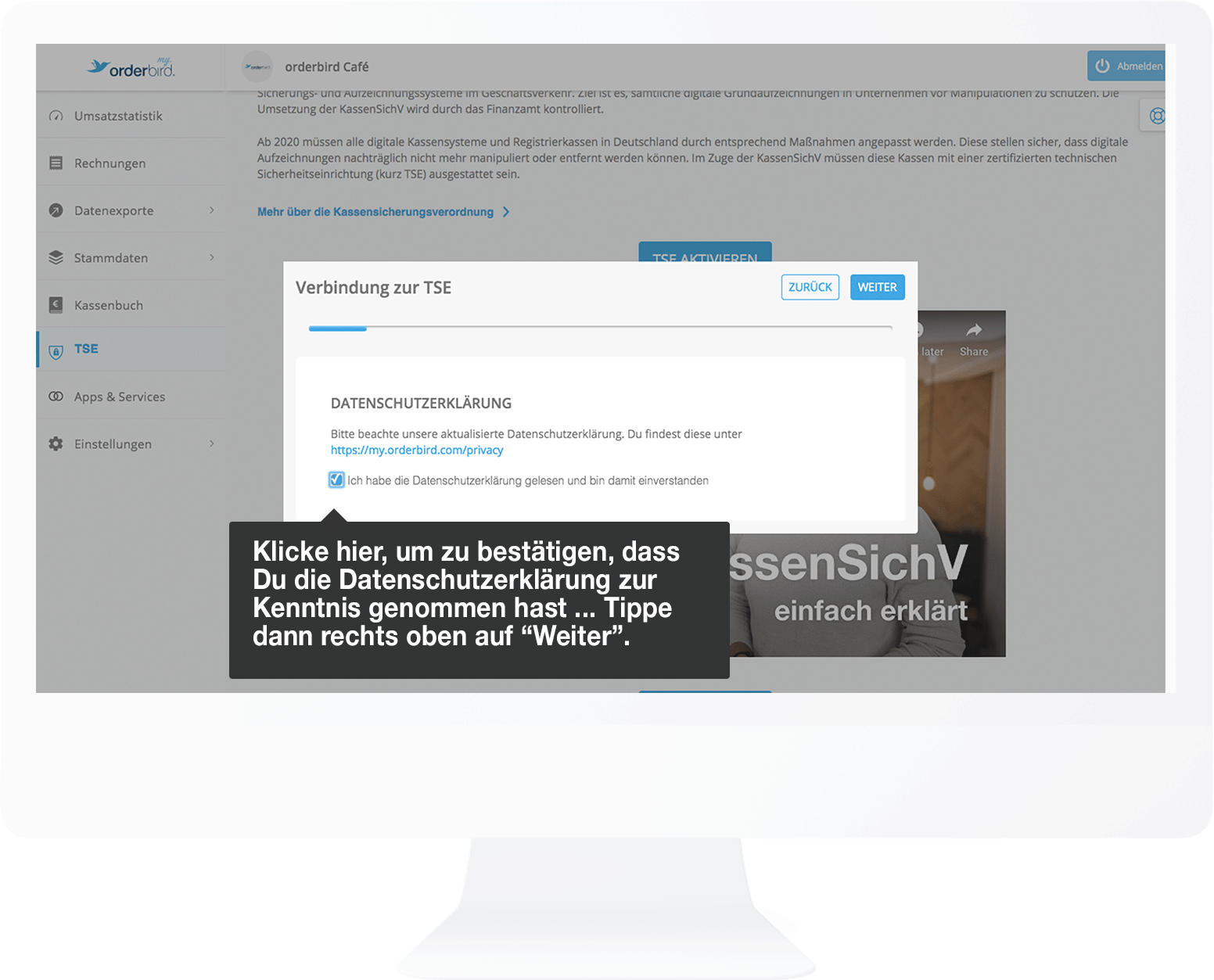
Bestätige, dass Du die Datenschutzerklärung zur Kenntnis genommen hast, indem Du das Häkchen setzt. Klicke dann auf „Weiter“.
-
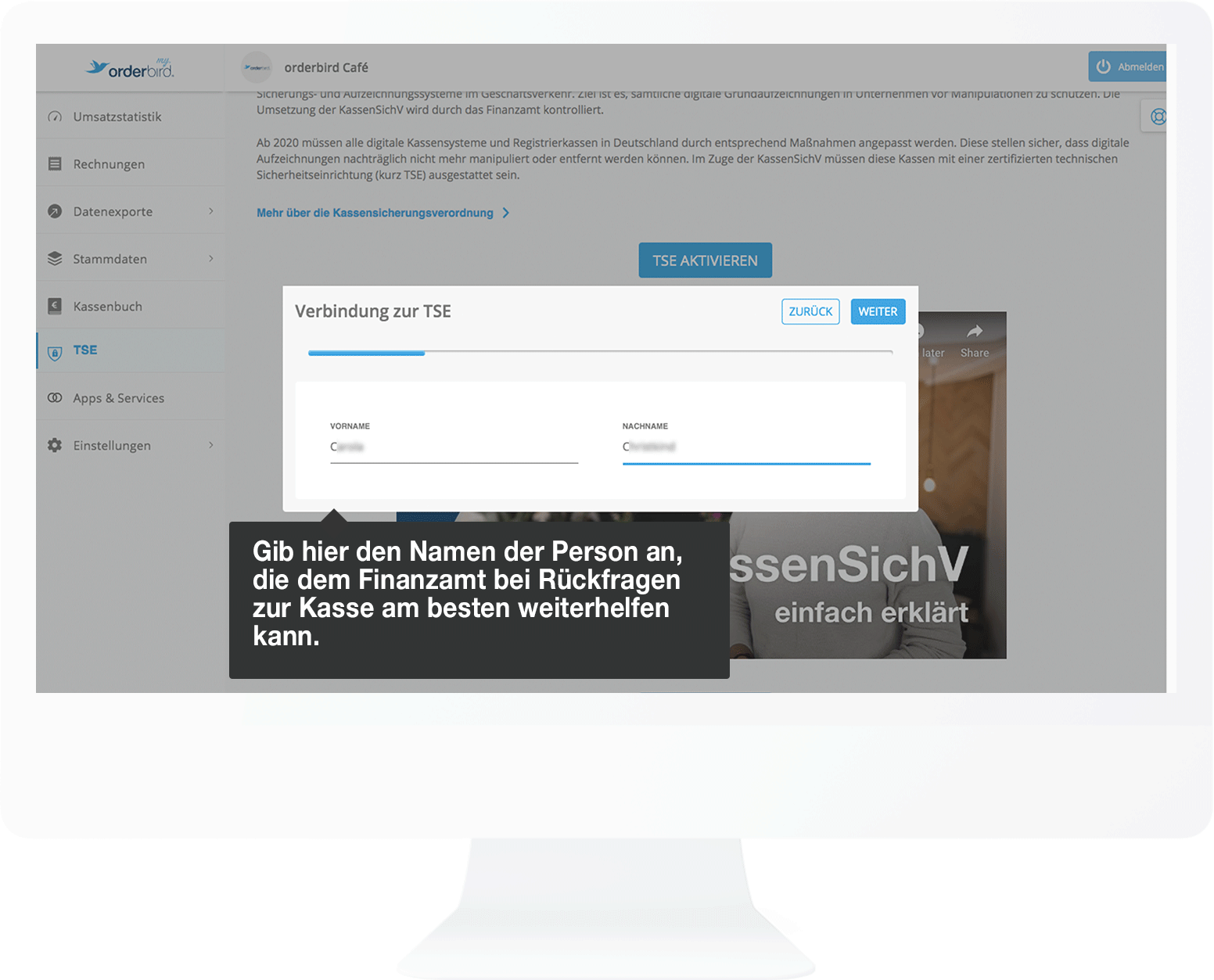
Trage dann den Vor- und Nachnamen der Person ein, die dem Finanzamt bei Rückfragen weiterhelfen kann. Das kannst Du selbst sein oder auch eine Person sein, der Du vertraust.
-
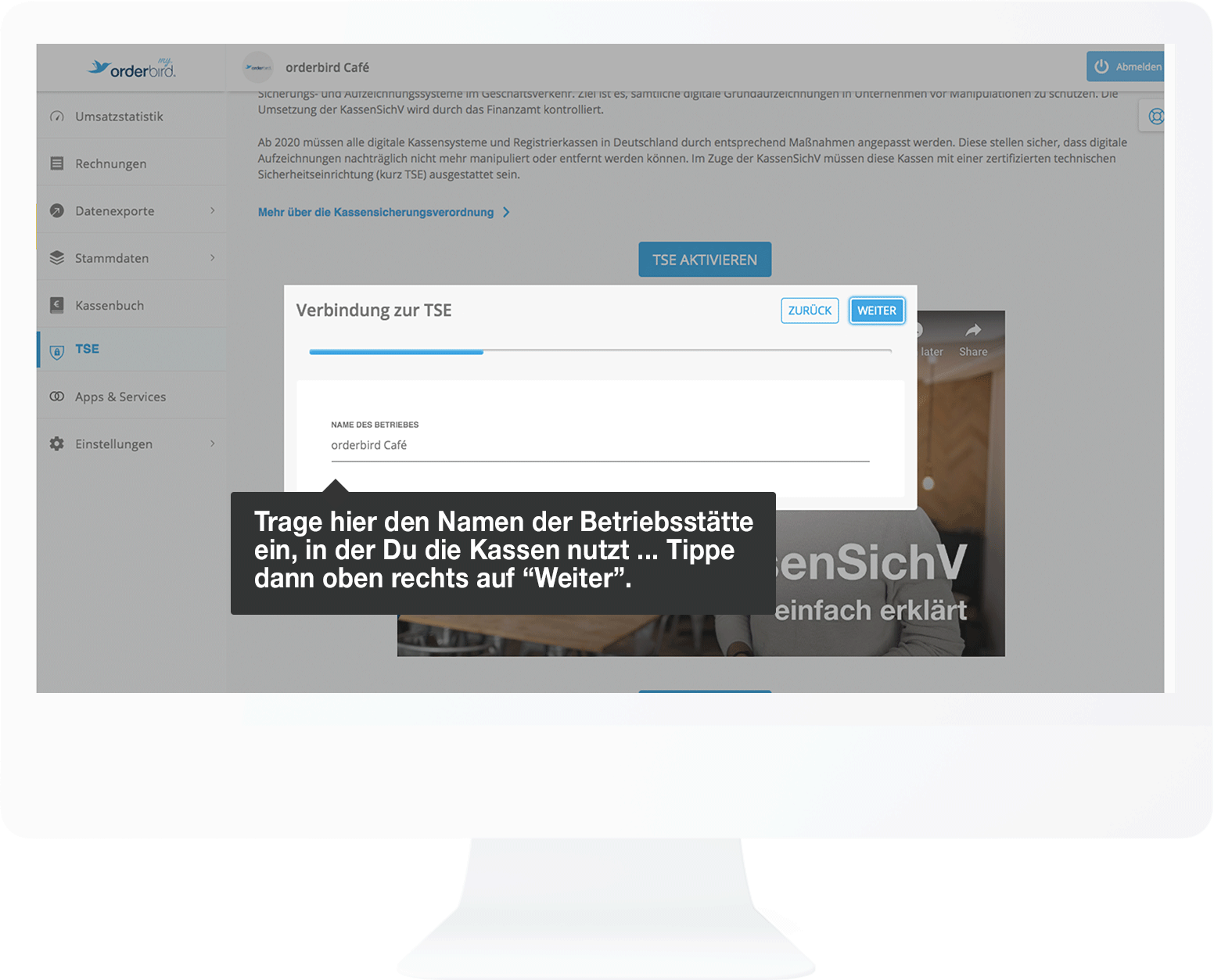
Gib im nächsten Schritt den Namen der Betriebsstätte ein, in der Du die Kasse benutzt.
-
Gib anschließend die Steuernummer Deines Betriebs an. Die Steuernummer besteht aus 10 bis 11 Ziffern, die durch Schrägstriche in drei Pakete unterteilt sind. Du findest die Steuernummer links oben auf dem letzten Steuerbescheid von Deinem Finanzamt.
Wichtig: Bitte beachte, dass nur Steuernummern im Format wie im Abschnitt "Aufbau einer Steuernummer" angegeben akzeptiert werden: Aufbau einer Steuernummer. Sollte Deine Steuernummer ein abweichendes Format haben, setze einfach die Schrägstriche "/" an die Positionen, wie es in der Tabelle "Aufbau einer Steuernummer" für Dein Bundesland gezeigt ist. Die Ziffern selbst ändern sich nicht.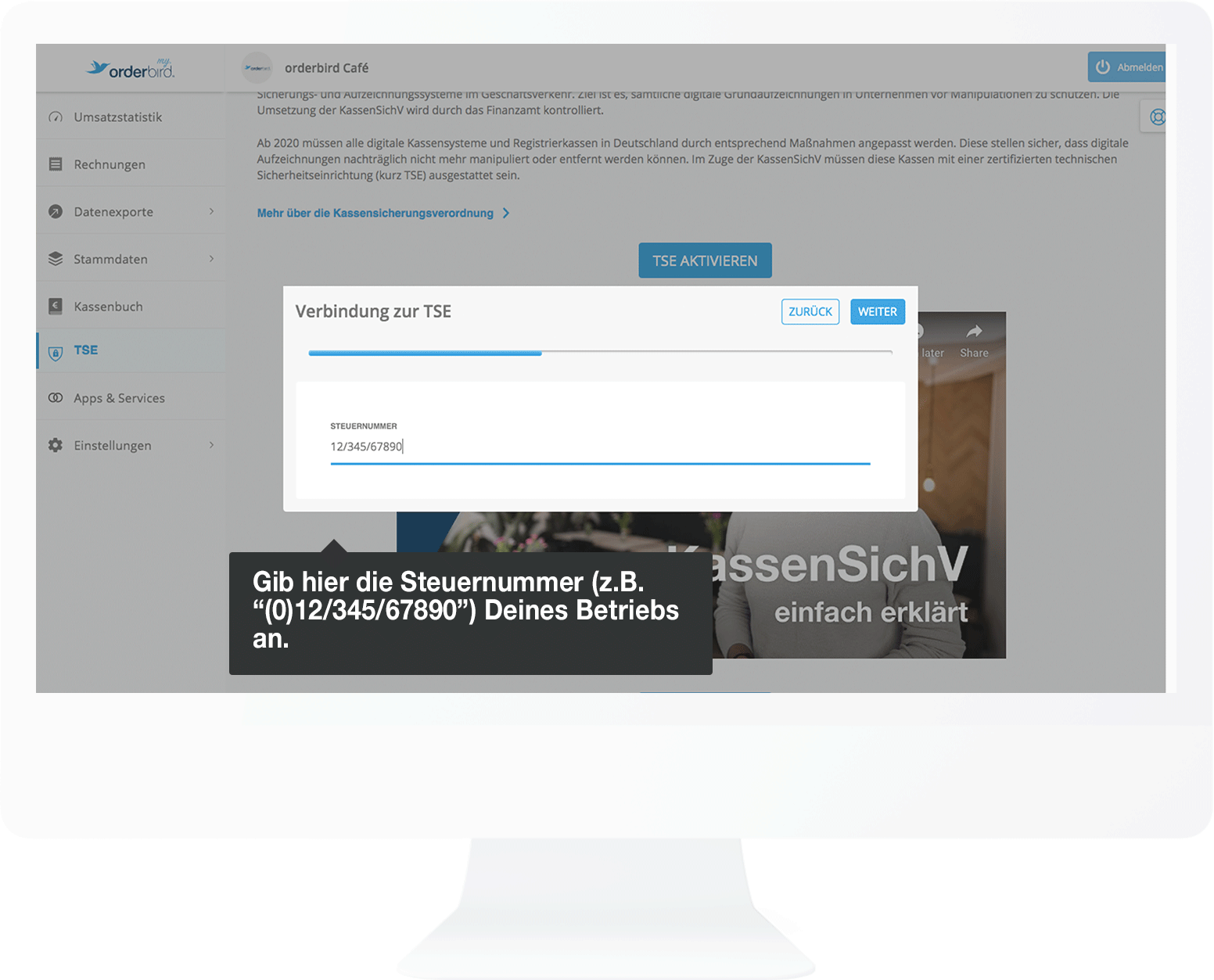
-
In den nächsten Fenstern gibst Du die korrekte Adresse der Betriebsstätte mit Straße, Hausnummer, Postleitzahl und Stadt an.
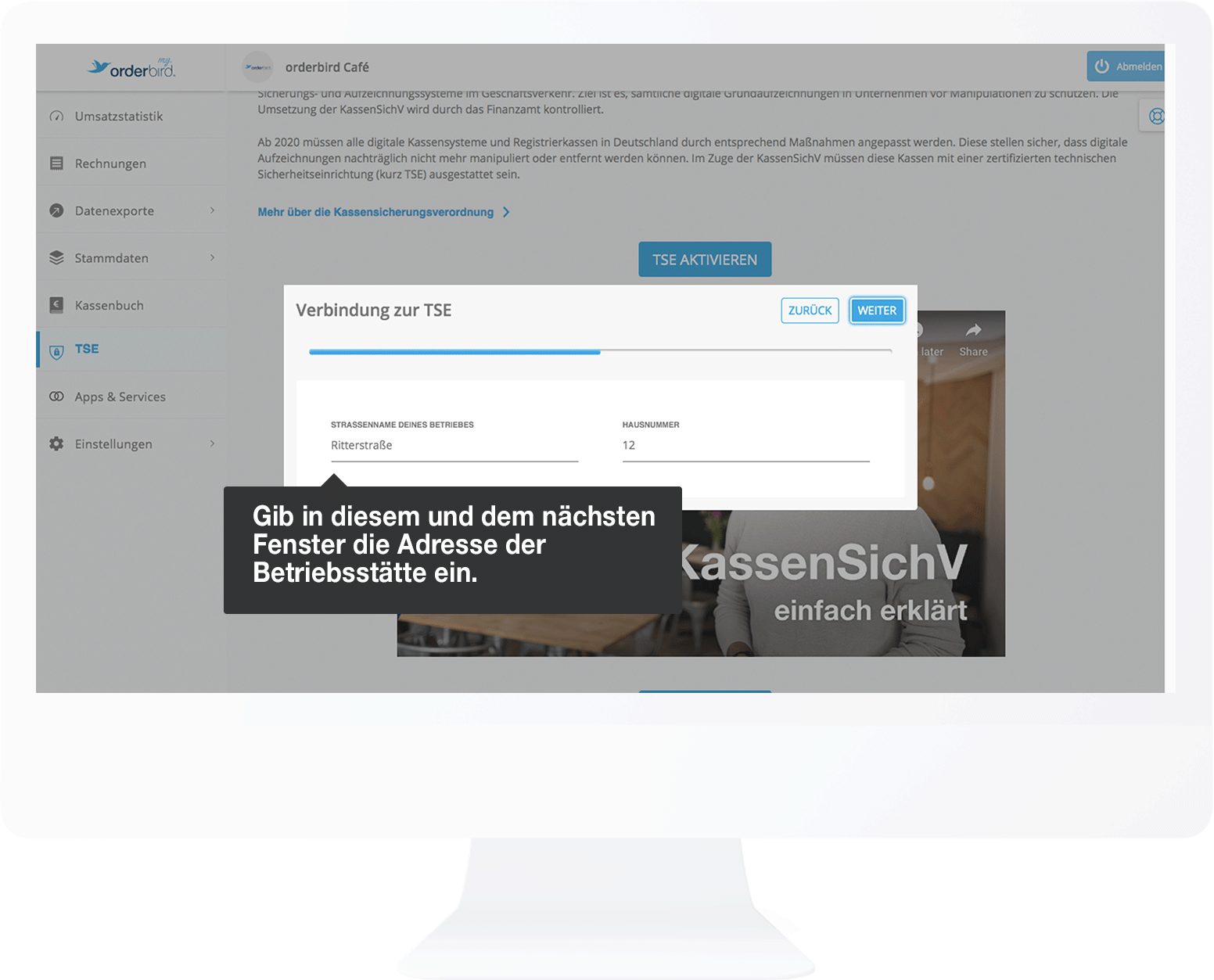
-
Trage eine Telefonnummer ein, unter der Du oder eine Person Deines Vertrauens für das Finanzamt erreichbar sind.
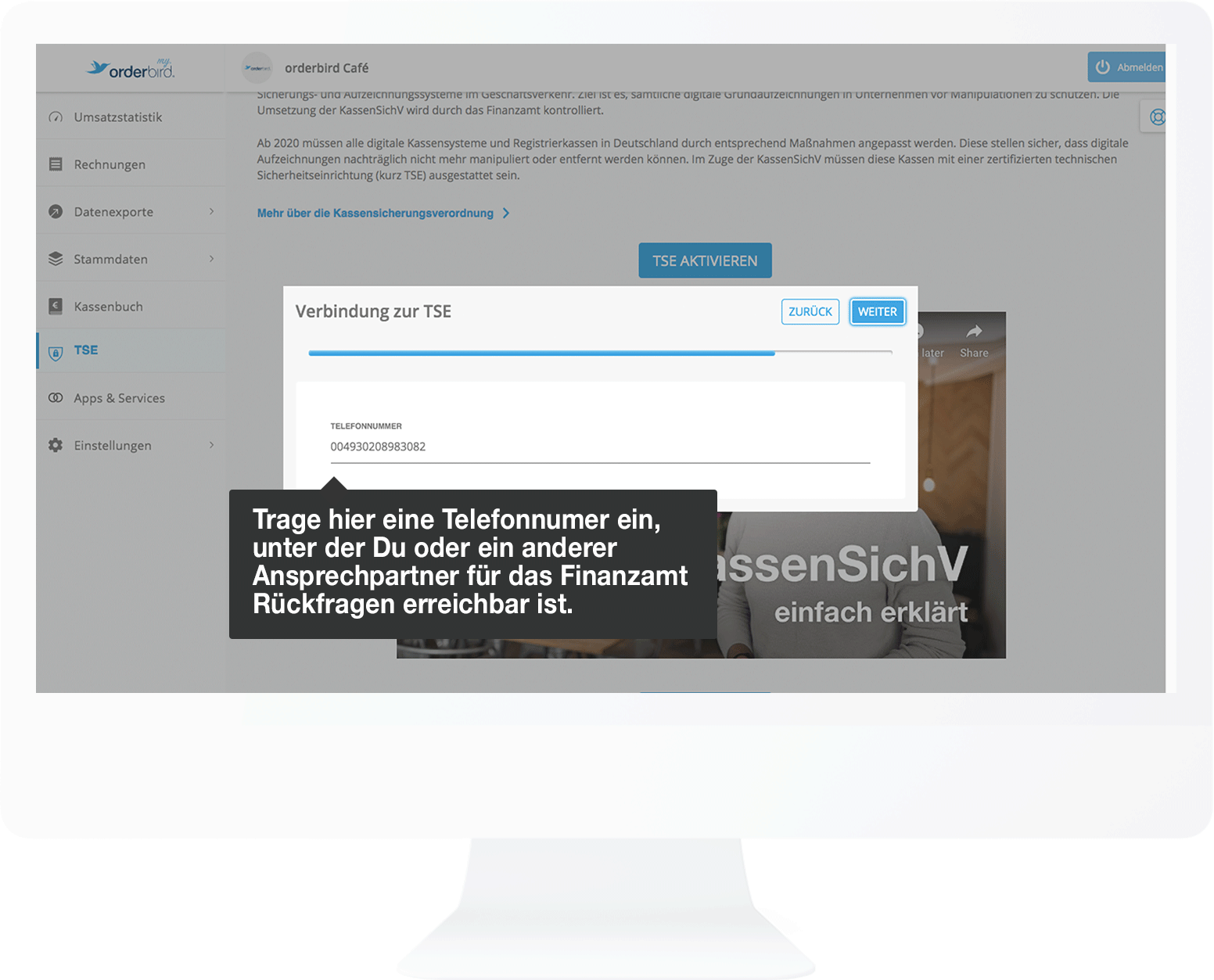
-
Im nächsten Schritt bestätigst Du Deine E-Mail-Adresse. Die hier hinterlegte E-Mail-Adresse ist Deine MY orderbird E-Mail-Adresse und kann nicht geändert werden.
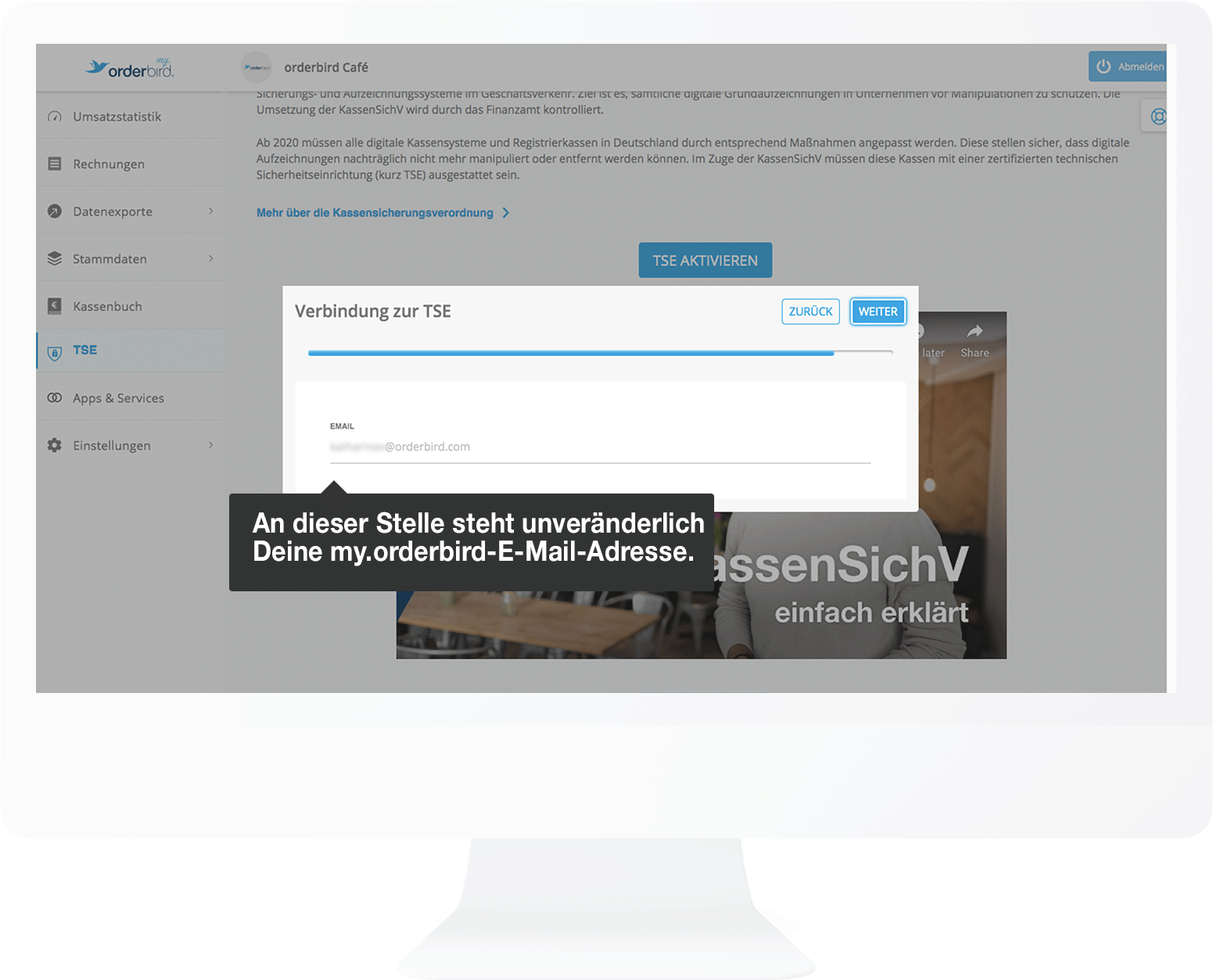
-
Du hast es schon fast geschafft! Prüfe abschließend noch einmal, ob alle eingegebenen Daten korrekt sind! Bestätige dies, indem Du das Häkchen ganz unten setzt. Tippe dann auf „Mit TSE verbinden“.
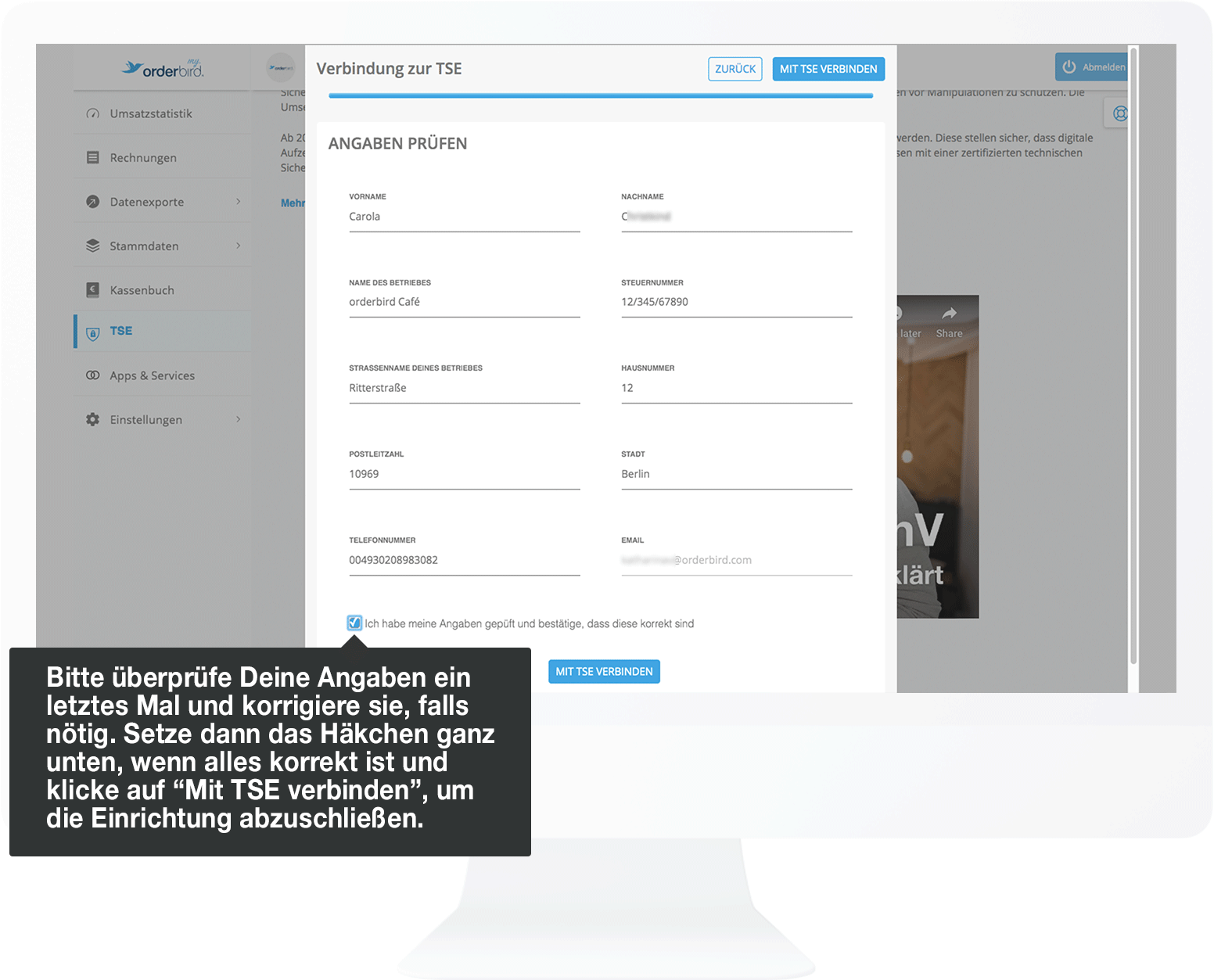
- Wenn Du jetzt auf Deinem Apple-Gerät eine neue Schicht öffnest, ist das Gerät automatisch an die TSE angebunden. Falls Du mit mehreren Geräten arbeitest, wird jedes automatisch an die TSE angebunden, sobald es der Schicht beitritt.
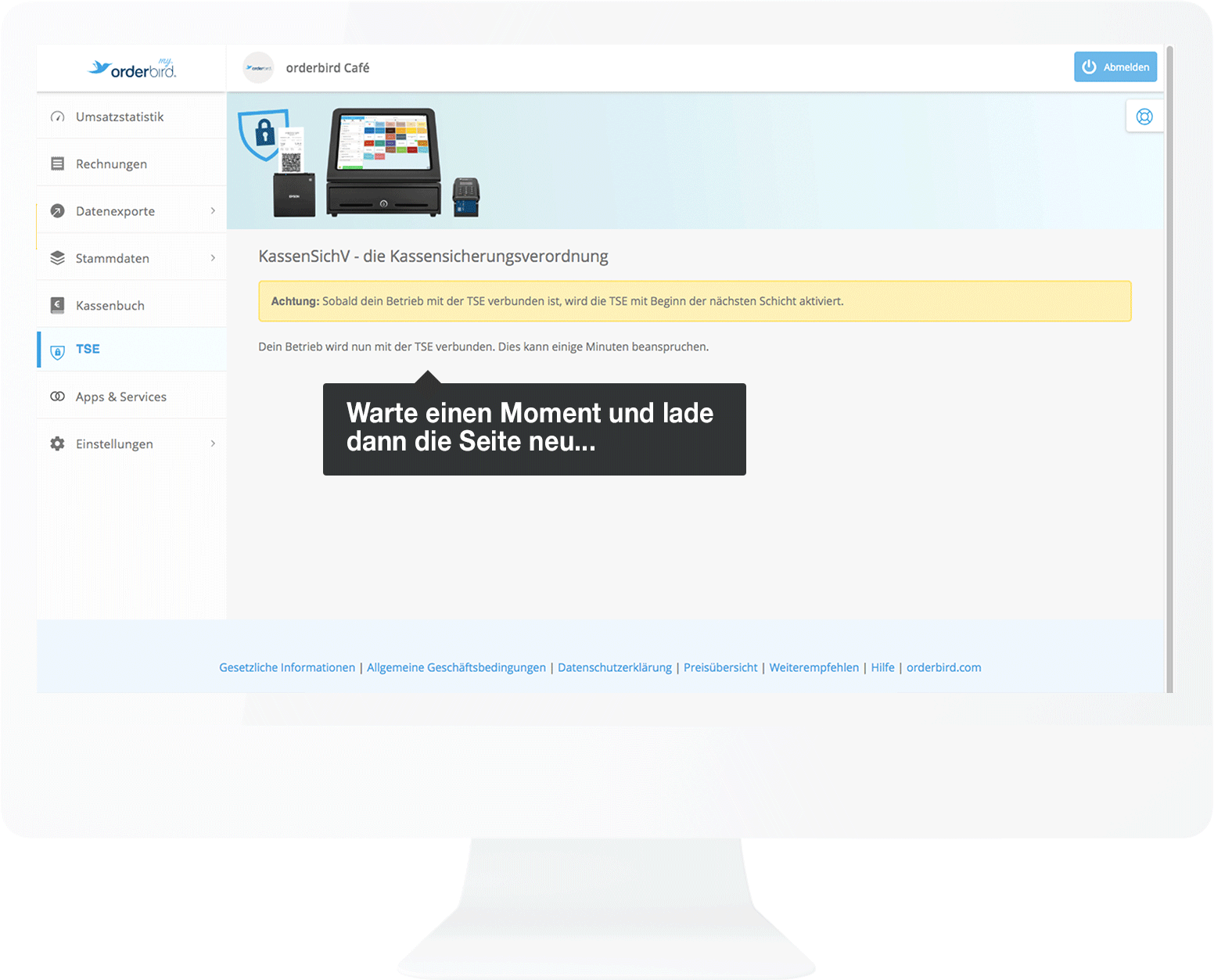
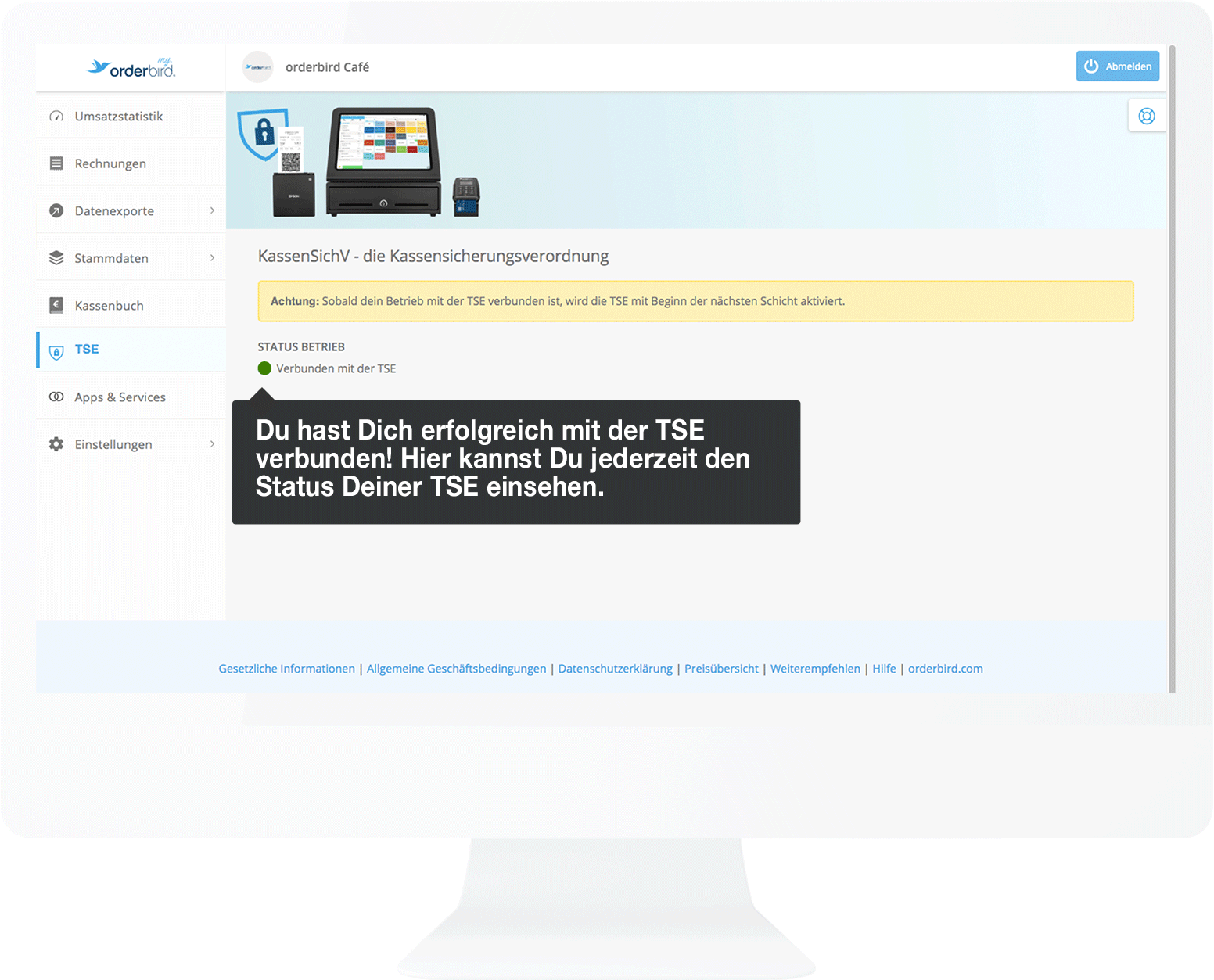
Herzlichen Glückwunsch!
Ab sofort erfüllst Du die technischen Auflagen der Kassensicherungsverordnung! Das heißt, dass ab jetzt alle Einzelaufzeichnungen von orderbird an die TSE gesendet werden.
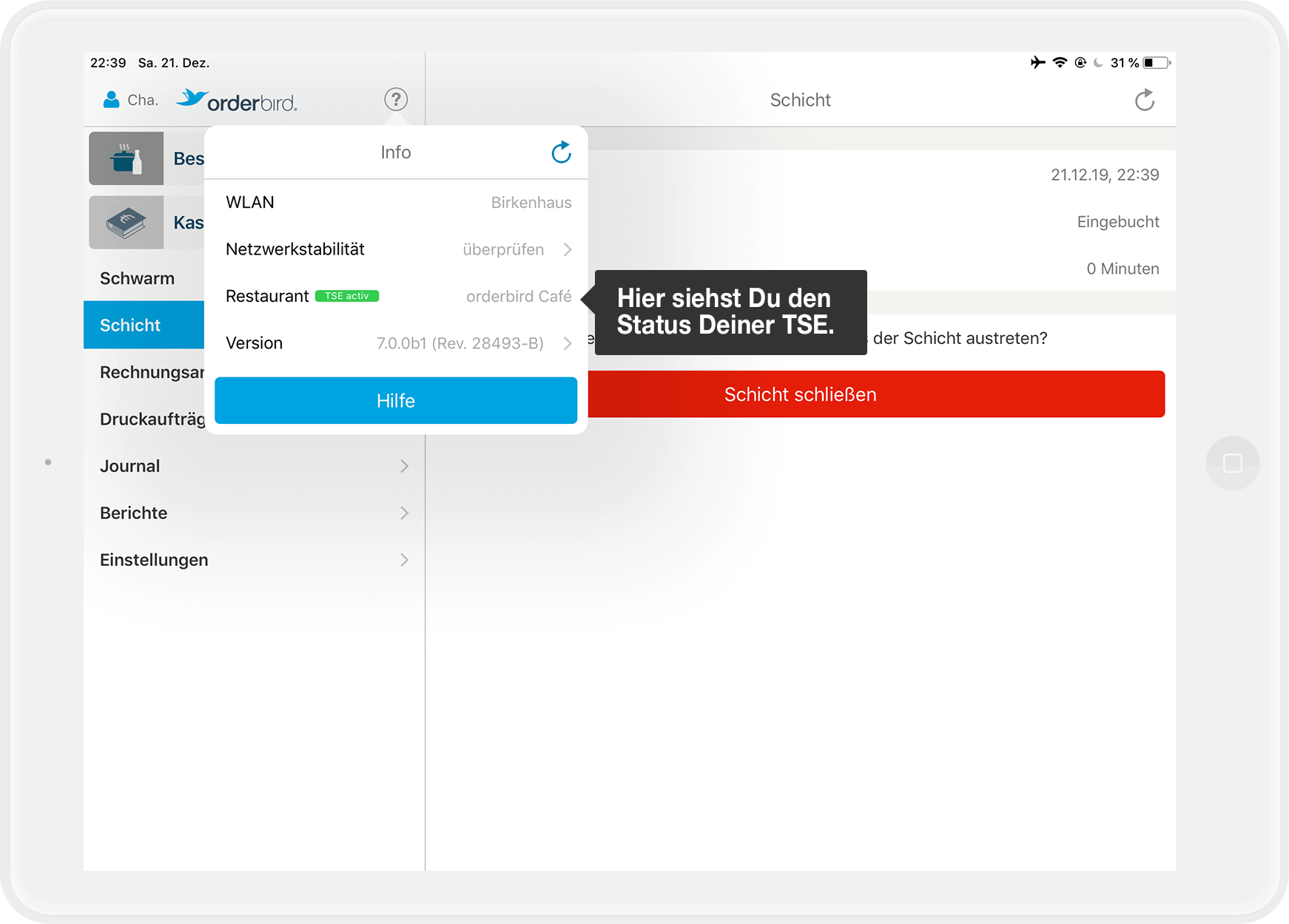
Den TSE-Status Deiner Apple-Geräte kannst Du jederzeit in der App überprüfen. Tippe dazu auf das Fragezeichen auf der Startseite. In Grün seht dann „TSE aktiv“ neben „Restaurant“, wenn das Gerät Daten an die TSE sendet.
Weitere Informationen zu den Auflagen zur Kassenführung findest Du in diesem Artikel: "So bereitest Du Dich jetzt auf die Kassensicherungsverordnung 2020 vor".