Gästezähler

Übersicht
Info für orderbird PRO XS Kunden
Wenn Du unser orderbird PRO XS nutzt, ist der Gästezähler nicht integriert. Eine Übersicht, was in Deinem Lizenzpaket enthalten ist, findest Du hier: orderbird PRO vs. orderbird PRO XS.
Seit orderbird Version 5.5 gibt es die frische Zutat, den Gästezähler! Tippe einfach auf „Gäste“ in der Bestellliste, um den Gästezähler bei einer Bestellung aufzurufen. Anschließend gibst Du die Anzahl der Gäste ein, die am Tisch sitzen. orderbird rechnet alle Gäste eines Tages für Dich zusammen. Auf MY orderbird kannst Du anschließend verfolgen, wie viele Gäste Dich über das Jahr (oder die Woche oder auch den Monat) verteilt besucht haben und wie hoch der Pro-Kopf-Umsatz ausfällt.
Überflieger
- Öffne in der App den Bestellblock und nimm eine Bestellung an einem Tisch auf. Tippe in der Bestellliste oben auf „Gäste“, um die Anzahl der Gäste einzugeben.
- Die tagesaktuelle Auswertung findest Du nach dem Schließen der Schicht in den Berichten der App oder, wenn Du längere Zeiträume oder den pro-Kopf-Umsatz auswerten willst, auf MY orderbird.
- Du kannst den Gästezähler unter Einstellungen > Bestellblock > Gästezähler anpassen, sodass er beim Öffnen eines neuen Tisches immer nach der Anzahl der Gäste fragt (zur Info: Nur für die Theke kann diese Einstellung nicht übernommen werden).
Schritt für Schritt
Den Gästezähler benutzen
- Stelle sicher, dass alle Deine Geräte auf orderbird 5.5 fliegen oder neuer.
- Öffne eine Schicht und gehe auf den Bestellblock.
- Öffne einen Tisch.
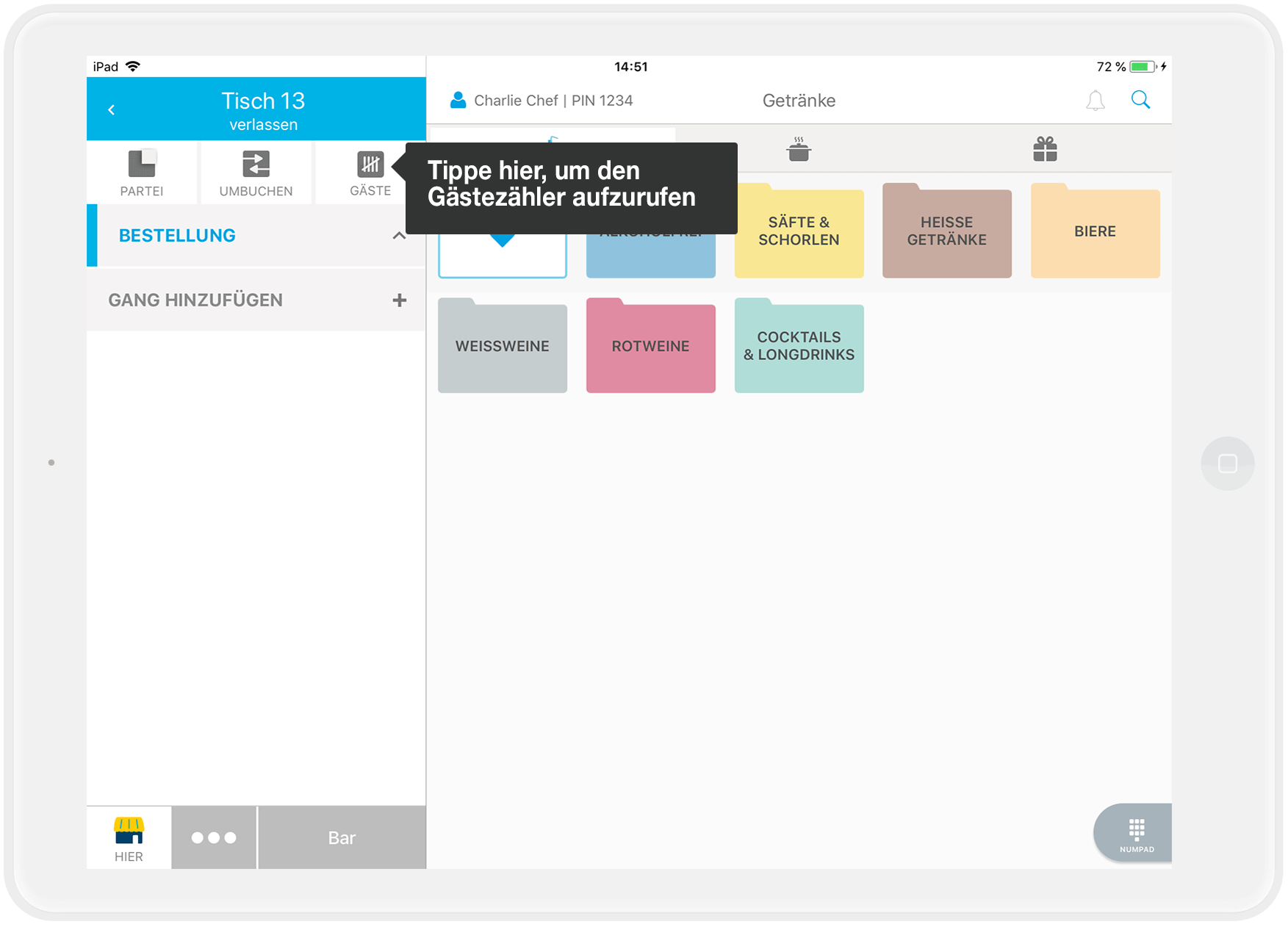
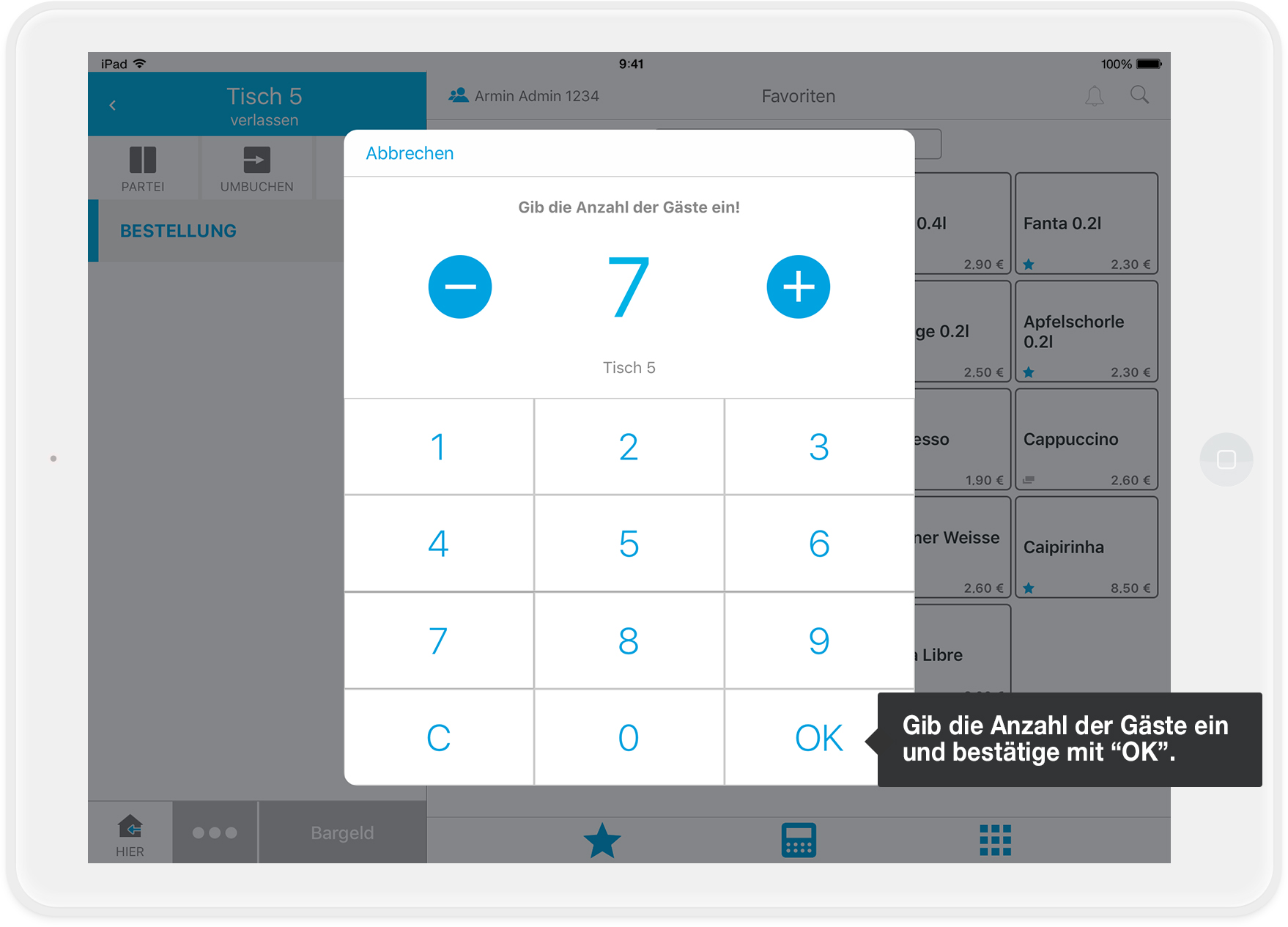
- Tippe auf das Feld „Gäste“ über der Bestellliste und gib die Anzahl der Gäste am Tisch ein.
Tipp
Du kannst die Anzahl der Gäste auch später immer noch ändern, solange der Tisch geöffnet ist.
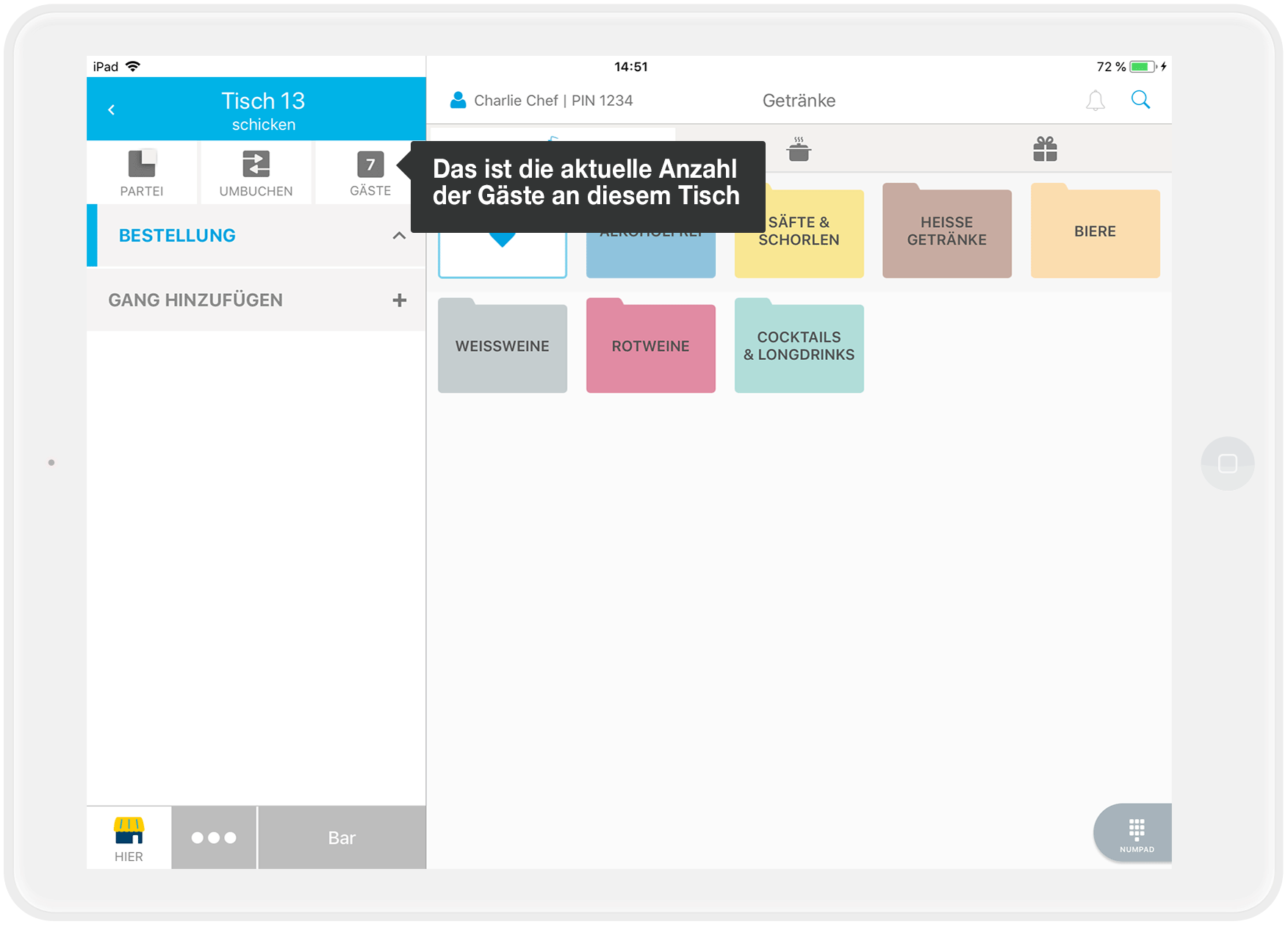
Tippe dazu einfach wieder auf „Gäste“, um den Gästezähler aufzurufen. - In der Bestellliste siehst Du jetzt, wie viele Gäste an diesem Tisch sitzen.
- Fertig! :)
Sobald Du die Schicht geschlossen hat, wird die Gesamtzahl Deiner Gäste neu berechnet.
Anzahl der Gäste in der App auswerten
- Stelle sicher, dass die Schicht für den Zeitraum, den Du auswerten willst, geschlossen ist.
- Gehe in der App auf „Berichte“.
- Wähle über die Reiter „Schicht“ oder „Tag“ aus, um den entsprechenden Bericht aufzurufen.
- Tippe auf den Z- bzw. Tagesbericht, den Du Dir anschauen willst.
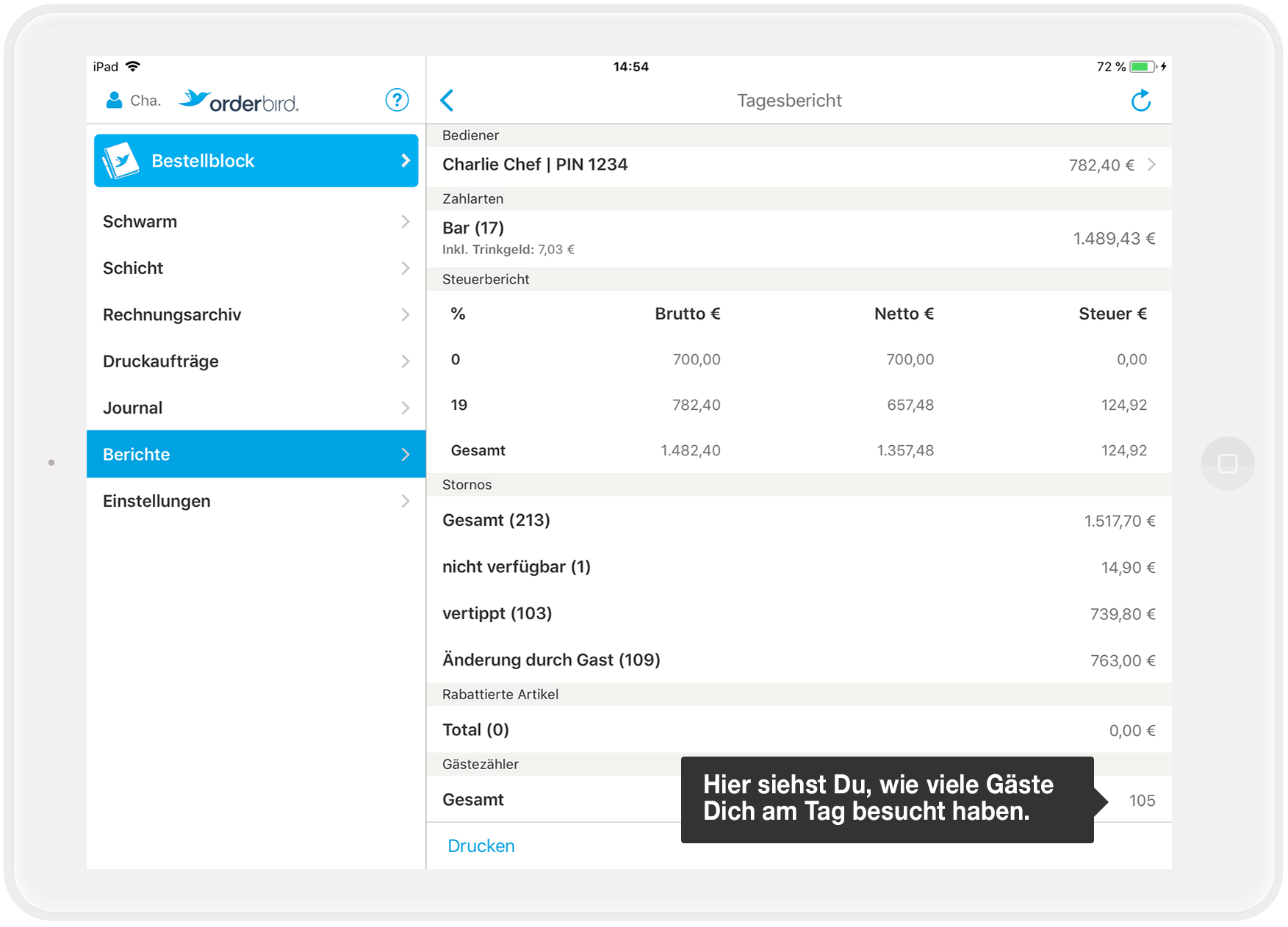
- Scrolle an des Ende des Berichts. Dort findest Du die Gesamtzahl der Gäste für diesen Zeitraum. In unserem Beispiel schauen wir uns den Tagesbericht an.
- Auf MY orderbird erfährst Du noch mehr: Dort errechnen wir den durchschnittlichen Pro-Kopf-Umsatz für Deine Gäste und Du kannst verfolgen, wie viele Gäste Dich über die Woche, den Monat oder das Jahr verteilt besucht haben. Mehr dazu kannst Du im Artikel "Wie kann ich die Anzahl meiner Gäste und den Pro-Kopf-Umsatz in MY orderbird auswerten?" herausbekommen.
Noch Fragen …?
Wie kann ich einstellen, dass ich automatisch nach der Anzahl der Gäste gefragt werde?
- Gehe in der App in die Einstellungen > Bestellblock > Gästezähler.
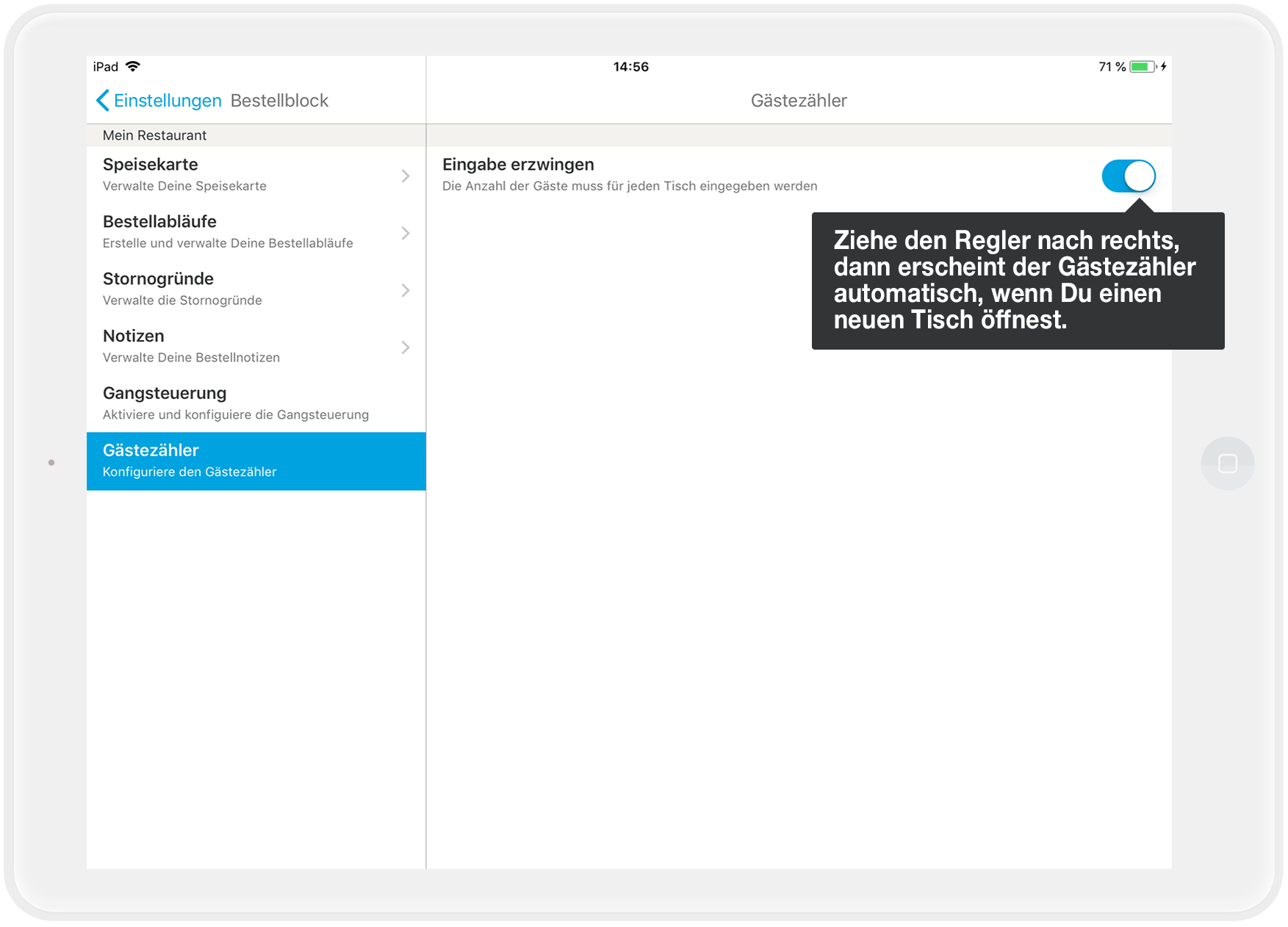
- Ziehe den Regler bei „Eingabe erzwingen“ nach rechts. Der Regler ist jetzt blau. Bestätige die Änderung, indem Du oben links auf "Sichern" tippst.
- Nun wirst Du jedes Mal, wenn Du einen neuen Tisch öffnest, nach der Anzahl der Gäste gefragt. So kannst Du die Eingabe nicht mehr vergessen.
Die Runde am Tisch ist gewachsen. Kann ich die Anzahl der Gäste an einem Tisch nachträglich ändern?
Ja, das geht. Du kannst den Gästezähler über die Bestellliste eines Tisches jederzeit aufrufen und die Anzahl der Gäste anpassen. Erst nachdem Du den Tisch abgerechnet hast, kannst Du die Anzahl nicht mehr ändern. Stelle also sicher, dass Du die richtige Anzahl eingegeben hast, bevor Du einen Tisch abrechnest.
Kann ich sehen, wie viele Gäste von jedem Kellner bedient wurden?
Nein, die Gästeanzahl kann aktuell nur per Tisch aufgenommen werden.