Contact Us

If you still have questions or prefer to get help directly from an agent, please submit a request.
We’ll get back to you as soon as possible.

Please fill out the contact form below and we will reply as soon as possible.

  • Handbuch orderbird MINI
  • Kontakt aufnehmen
German
US English (US)
DE German
  • Startseite
  • Deine orderbird PRO Erweiterungen
  • Gästemanagement mit orderbird
  • Funktionen des eingestellten Gästemanagements

Richte Deinen Newsletter ein

Written by Jens B.

Updated at July 25th, 2025

Contact Us

If you still have questions or prefer to get help directly from an agent, please submit a request.
We’ll get back to you as soon as possible.

Please fill out the contact form below and we will reply as soon as possible.

  • Erste Schritte
    Du bist neu bei orderbird PRO? Dein Arbeitsgerät, das iPad Schritt 1: Bau Dir Dein Netzwerk auf Schritt 2: MY orderbird Schritt 3: orderbird POS - Deine neue Kasse Schritt 4: So bedienst Du Deine ersten Gäste Schritt 5: Kartenzahlungen mit orderbird PRO
  • Arbeiten mit Deiner Kasse
    Arbeiten Einstellungen orderbird PRO RKSV: Fiskalisierung in Österreich Kassensicherungsverordnung für Deutschland orderbird - Versionen & Updates
  • Kartenzahlung
    Dein Start mit Kartenzahlung und Worldline Dein Start mit Kartenzahlung und Nexi Germany Dein Start mit Kartenzahlung und American Express Arbeiten mit Kartenzahlung und orderbird PRO Pay Terminal Plus, der WLAN-Kartenleser Pay Terminal One, der Bluetooth-Kartenleser Kartenzahlung auf dem Smartphone
  • Analysiere Deine Umsätze
    Berichte in orderbird PRO Der DATEV Export Berichte auf MY orderbird Daten Exporte
  • Drucker & Netzwerk
    Drucker Netzwerk
  • Deine orderbird PRO Erweiterungen
    orderbird PRO Kassenbuch Bestellmanagement orderbird Gutscheine orderbird PRO Insights Reservierungsystem Gästemanagement mit orderbird
  • MY orderbird - Dein orderbird Kundenkonto
    Deine Kontoeinstellungen
+ More

Übersicht

Nicht mehr verfügbar Überflieger So aktivierst Du die Newsletter-Anmeldung über Deine Homepage Wie können sich Gäste zum Newsletter anmelden? Verfasse Deinen ersten Newsletter Noch Fragen? Verfügbarkeit in Produkten/Paketen seit 2021

Nicht mehr verfügbar

Die hier beschriebenen Funktionen sind nur für Bestandskund*Innen verfügbar und nicht Teil der Tischreservierung (erworben ab 01.2025).

Dieser Inhalt wird nicht weiter gepflegt.


Mit dem Newsletter hast Du ein effektives Werkzeug, um mit Deinen Kunden in Kontakt zu bleiben. Sie können sich direkt über Deine Webseite dafür anmelden. Außerdem kannst Du den Newsletter direkt aus Deinem Reservierungssystem an Deine Kunden versenden.


Überflieger

  1. Klicke unten links auf Einstellungen > Integrationen & Verknüpfungen > Newsletter Anmeldeformular und kopiere den Code auf Deine Webseite.
  2. Klicke in der linken Navigation auf Werbefunktionen > Newsletter und lege Deinen ersten Newsletter an!

So aktivierst Du die Newsletter-Anmeldung über Deine Homepage

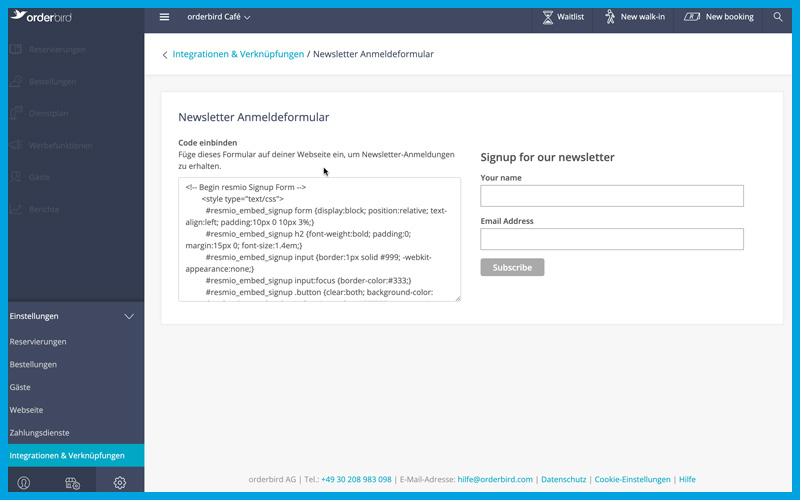
  1. Klicke unten links auf Einstellungen > Integrationen & Verknüpfungen > Newsletter Anmeldeformular.
  2. Kopiere den HTML-Code und füge ihn an der gewünschten Stelle auf Deiner Homepage ein.
    obGaestemanagementPLUS_newsletter_01.jpg

Wie können sich Gäste zum Newsletter anmelden?

  • Der einfachste Weg
    Deine Gäste melden sich über Deine Webseite für den Newsletter an.
  • Alternativ per Einladung
    Lade Deine Gäste manuell zum Empfang des Newsletters ein: Geh dazu in Deine Gästedatenbank und veranlasse die Verifizierung in den Details des jeweiligen Gastes (Gäste > Gästedetails > Bearbeiten > Verifizierungs-E-Mail senden). 

Verfasse Deinen ersten Newsletter

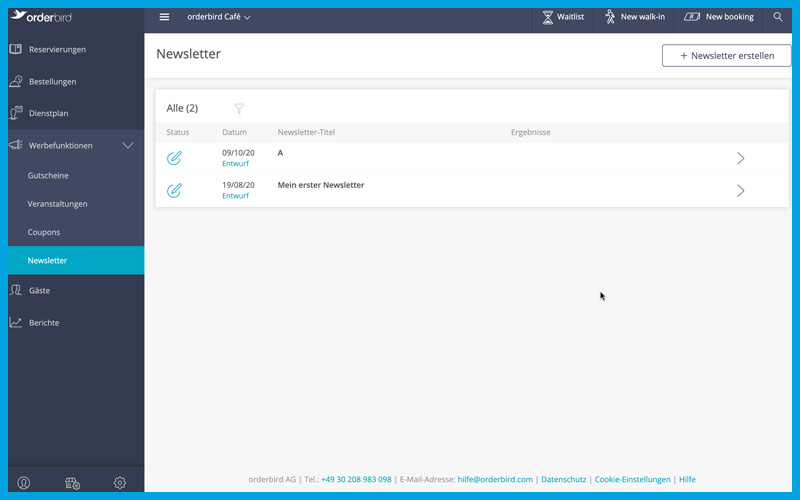
  1. Klicke in der Navigation links auf Werbefunktionen > Newsletter. Du siehst jetzt eine Übersicht über alle Deine gesendeten Newsletter.obGaestemanagementPLUS_newsletterCREATION_01.jpg
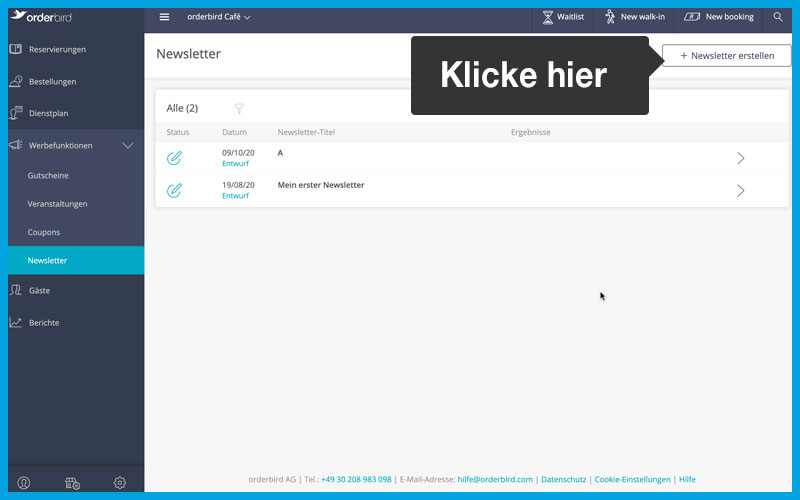
  2. Klicke oben rechts auf "+ Newsletter erstellen", um einen neuen Newsletter an Deine Kunden zu entwerfen.
    obGaestemanagementPLUS_newsletterCREATION_01_2.jpg
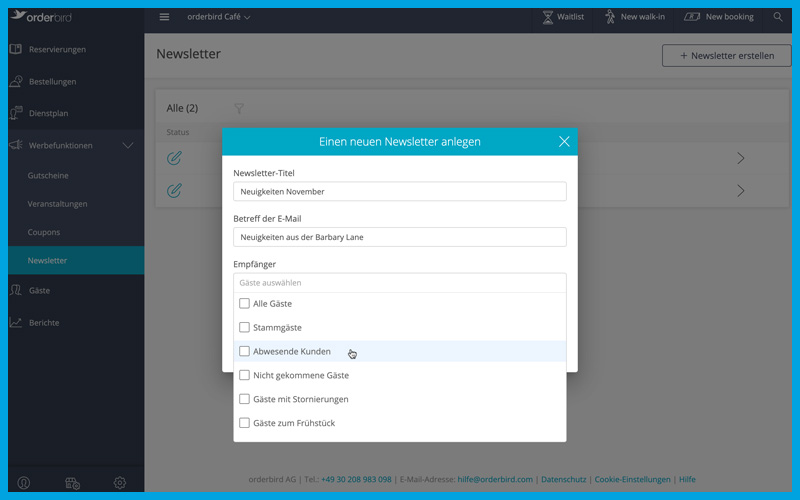
  3. Gib einen Titel und einen Betreff für den Newsletter an. Achte beim Betreff darauf, dass er nicht zu lang ist und auf den Punkt bringt, was das Thema des Newsletters ist. Wähle anschließend aus der Liste aus, an welche Kunden der Newsletter gesendet werden soll, zum Beispiel "Stammkunden" oder "Gäste zum Abendessen". Du kannst hier mehrere Gruppen kombinieren.
    obGaestemanagementPLUS_newsletterCREATION_02.jpg
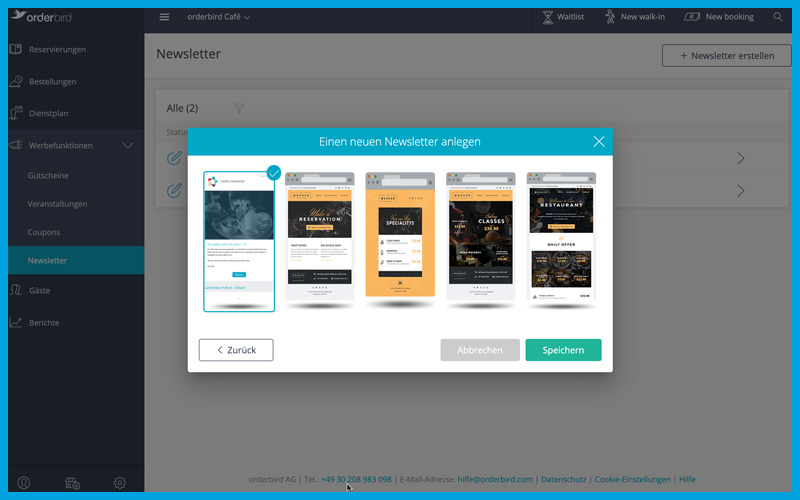
  4. Wähle anschließend eine passende Vorlage aus.
    obGaestemanagementPLUS_newsletterCREATION_04.jpg
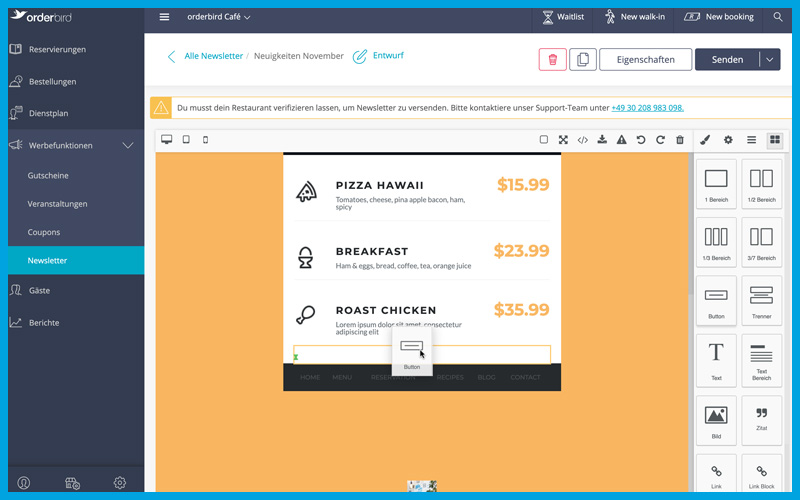
  5. Jetzt kannst Du die Vorlage nach Deinen Vorstellungen im WYSIWYG-Editor bearbeiten und Text, Bilder, etc. einfügen.
    obGaestemanagementPLUS_newsletterCREATION_07.jpg
  6. Klicke unten rechts auf "Entwurf speichern", wenn Du fertig bist.
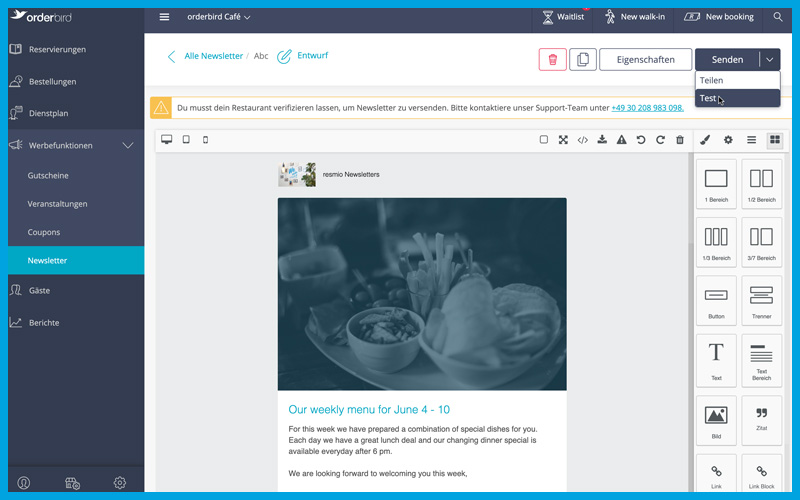
  7. Anschließend kannst Du eine Test-Mail an Dich selbst senden, um zu schauen, ob Dein Newsletter wirklich so aussieht, wie Du es Dir vorstellst. Klicke dazu oben rechts auf den Pfeil neben "Senden", der nach unten zeigt. Wähle "Testen" aus.
    obGaestemanagementPLUS_newsletterCREATION_013.jpg
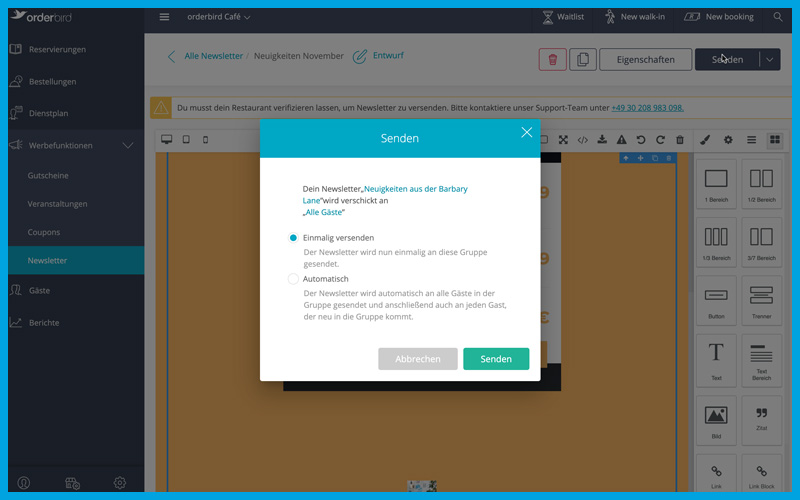
  8. Wenn der Newsletter zu Deiner Zufriedenheit gestaltet ist, klicke oben rechts auf "Senden". Jetzt kannst Du noch entscheiden, ob der Newsletter einmalig versendet werden soll oder automatisch an jeden neuen Gast, der sich für den Newsletter anmeldet. Das ist zum Beispiel sinnvoll, wenn Du eine "Willkommens-E-mail" gestaltet hast.
    obGaestemanagementPLUS_newsletterCREATION_010.jpg

Noch Fragen?

Falls Du noch mehr Fragen hast, schau doch mal hier vorbei: Tägliches Arbeiten mit dem Reservierungssystem


Verfügbarkeit in Produkten/Paketen seit 2021

Die oben beschriebene Funktion ist Teil folgender Produkte/Pakete, die orderbird seit 2021 verkauft hat:

Tischreservierung 
(erworben ab 01.2025) 
❌ Nicht verfügbar ❌
Pakete bis 31.12.2024 
Bestellsystem ✔︎
Reservierungssystem & Gästeregistrierung 
Gästemanagement-Plus-Paket ✔︎
Pakete bis 2021 
Gästemanagement Basis ✔︎
Gästemanagement Premium ✔︎
email setup newsletter setup

Was this article helpful?

Yes
No
Give feedback about this article

Ähnliche Artikel

  • Speisekarte aus orderbird PRO in das Gästemanagement importieren
  • Hinterlege Deine Zahlungsinformationen im Gästemanagement
  • Online-Bestellungen über Bondrucker ausdrucken mit der resmio tables-App
  • Hinterlege Deine Speisekarte im Gästemanagement
  • So bietest Du mithilfe des Gästemanagements Online-Bestellung auf Deiner Webseite an
030 208 983 098

Über die orderbird GmbH

Mit über 17.000 Kunden – Restaurants, Cafés, Bars, Clubs, Eisdielen und Biergärten – zählt orderbird zu den führenden Kassensystemen der Gastronomiebranche in Europa. Mit der mobilen Kasse orderbird MINI bietet orderbird darüber hinaus auch eine smarte Kassenlösung für Dienstleister, den Einzelhandel und das Handwerk.

Die orderbird GmbH wurde 2011 von Jakob Schreyer, Bastian Schmidtke, Patrick Brienen-Lucius und Artur Hasselbach gegründet und beschäftigt heute mehr als 130 Mitarbeitende.

Adresse

orderbird GmbH
Ritterstraße 12
D-10969 Berlin
Tel.: 030 208 983 098

Öffnungszeiten

Montag: 09:00 - 18:00 Uhr
Dienstag: 09:00 - 18:00 Uhr
Mittwoch: 09:00 - 18:00 Uhr
Donnerstag: 09:00 - 18:00 Uhr
Freitag: 09:00 - 18:00 Uhr
Samstag: Geschlossen (außer Notfall-Support)
Sonntag: Geschlossen (außer Notfall-Support)


© 2026 orderbird GmbH
  • Impressum
  • Datenschutzerklärung
  • AGB
Expand

Translation Unavailable

This article is currently available only in German. You are viewing the German version.