Mein Pay Terminal One funktioniert nicht richtig. Was kann ich tun?

Übersicht
Irgendwie funktioniert Dein Pay Terminal One nicht mehr so, wie er vorher funktioniert hat? Es kann ein technischer Defekt vorliegen, wenn Du Problem beim Einstecken von Karten hast. Oder es gibt ein Problem in der Verbindung zwischen Terminal und Apple-Gerät.
Das kannst Du machen:
Das Einstecken einer Karte wird nicht erkannt
Du steckst eine Karte ein, aber Dein Pay Terminal One reagiert nicht und zeigt weiterhin "Bitte Karte einstecken oder durchziehen an? Oder die Zahlung wird beim Einführen der Karte abgebrochen?
Dann liegt sehr wahrscheinlich ein Hardwaredefekt des Gerätes vor. Dies kann durch "angefressene", also beschädigte Karten oder zu tiefes oder festes Einstecken einer Karte ausgelöst werden.
Melde Dich bei uns per E-Mail unter hilfe@orderbird.com oder telefonisch unter: +49 30 208 983 098.
Überprüfe Schritt für Schritt die Verbindung zwischen Apple-Geräte und Kartenleser
1. Prüfe und aktualisiere Deine iOS Version
Prüfe bitte, dass Du auf Deinem Apple-Gerät das aktuellste Betriebssystem (iOS) installiert ist. Damit sich Dein Kartenleser erfolgreich mit Deinem Apple-Gerät koppelt, muss es aktueller als iOS 9.3.5 sein. Noch besser ist das aktuellste iOS, da es z.B. unter iOS 10.0 Probleme gab.
- Wie Du Deine aktuelle iOS-Version herausfindest, erklärt Dir Apple direkt selber: Softwareversion auf dem iPhone, iPad oder iPod feststellen (https://support.apple.com/de-de/HT201685).
- Wie Du ein Update machst, erfährt Du hier: iOS auf dem iPhone, iPad oder iPod touch aktualisieren (https://support.apple.com/de-de/HT204204).
2. Prüfe, ob eine Bluetooth-Verbindung besteht
- Wie leuchtet die Bluetooth-Lampe am Pay Terminal One?
- Leuchtet sie langsam pulsierend, ist das Terminal verbunden.
- Leuchtet sie schnell und hektisch, ist der Terminal nicht (mehr) gekoppelt.
- Ist das Bluetoothsymbol auf dem Display des Pay Terminal One zu sehen?
- Wenn es dauerhaft leuchet, ist das Terminal verbunden.
- Wenn es blinkt, dann ist das Terminal nicht (mehr) gekoppelt.
- Schnapp Dir das Apple-Gerät, mit dem das Pay Terminal One verbunden sein sollte.
- Öffne die Systemeinstellungen und tippe auf „Bluetooth“
- Prüfe, ob der Regler bei Bluetooth aktiviert (grün) ist.
- Prüfe, ob Dein Terminal unter „Meine Geräte“ zu sehen ist und der Status „Verbunden“ ist.
3. Alles ist verbunden, aber die Kartenzahlung funktioniert nicht? Dann setze die Bluetooth-Verbindung bei Deinem Pay Terminal One zurück!
Auf der Vorderseite des Terminals findest Du den Knopf für Bluetooth:
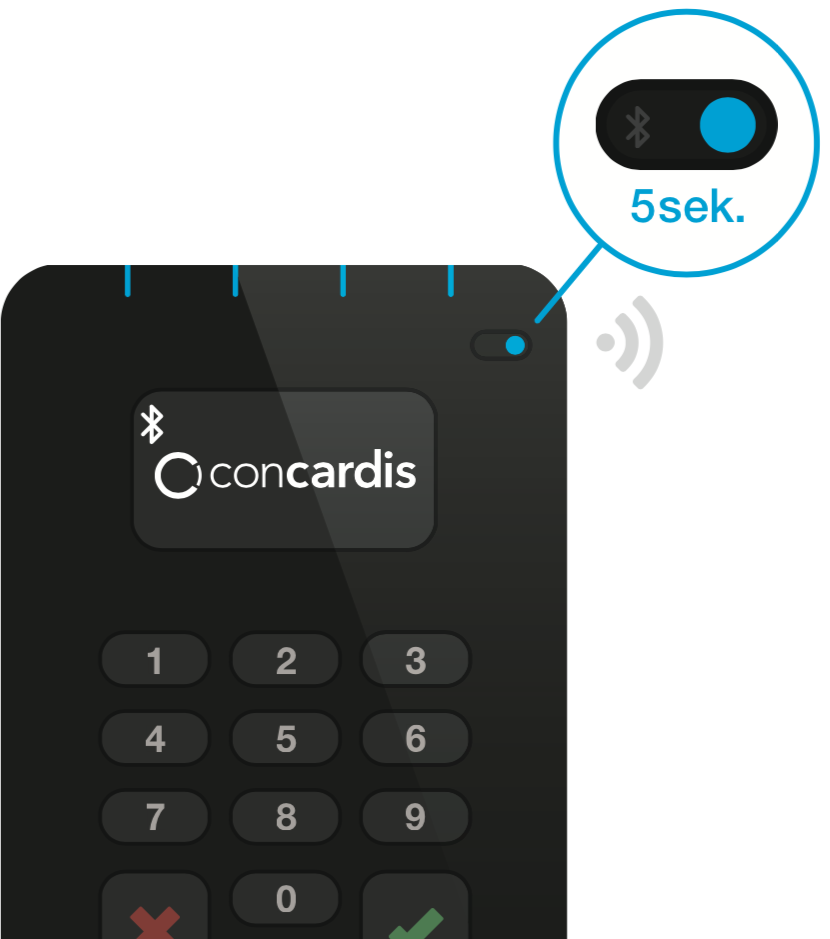
Halte ihn für ca. 5-10 Sekunden gedrückt, bis das blaue Lämpchen beginnt, schnell zu blinken. Nun koppelst Du Deinen Kartenleser mit Deinem Apple-Gerät.
4. Keine Veränderung? Dann setze als Nächstes das Verhältnis von Pay Terminal One und Apple-Gerät zurück!
Das Pay Terminal One muss von Deinem Apple-Gerät vergessen werden, indem Du ihn in den Einstellungen ignorierst.
- Öffne die Systemeinstellungen auf Deinem Apple Gerät und tippe auf „Bluetooth“.
- Prüfe, ob der Regler bei Bluetooth aktiviert (grün) ist.
- Tippe in der Zeile Deines Gerätes auf das „i“.
- Wähle „Dieses Gerät ignorieren“.
- Deaktiviere einmal Bluetooth am Apple-Gerät und warte 10 Sekunden, bevor Du es wieder aktivierst.
- Schnapp Dir Dein Pay Terminal One. Drücke auf den Bluetoothknopf am Reader für mind. 5 Sekunden, bis das Bluetoothzeichen im Display blinkt.
5. Koppele Dein Pay Terminal One mit dem Apple-Gerät
- Öffne die Systemeinstellungen und tippe auf „Bluetooth“
- Tippe unter „Andere Geräte“ auf das Terminal. Die beiden Geräte bauen eine Verbindung auf
- Du bekommst jetzt eine Kopplungsnummer angezeigt, die auch auf Deinem Pay Terminal One angezeigt wird und übereinstimmen muss.
- Bestätige die Verbindung auf beiden Geräten
- Starte orderbird neu und führe eine Testzahlung durch
6. Die Kartenzahlung geht immer noch nicht? Dann hilft Dir eventuell ein Neustart des Pay Terminal One
- Öffne die Systemeinstellungen und tippe auf „Bluetooth“
- Prüfe, ob der Regler bei Bluetooth aktiviert (grün) ist.
- Tippe in der Zeile Deines Terminals auf das „i“.
- Wähle „Dieses Gerät ignorieren.“
- Schnapp Dir Dein Pay Terminal One. Drücke auf den Resetknopf des Readers
- Wähle „3 Total Factory Reset“ aus.
- Schalte Dein iPad aus und wieder an.
- Deaktiviere und aktiviere Bluetooth am iPad mit einer Pause von 10 Sekunden.
- Koppele die beiden Geräte erneut.
- Starte orderbird neu.
- Führe eine Testzahlung durch.
- Falls Du auch hiermit keinen Erfolg hast, probiere das Pay Terminal One mit einem anderen Apple-Gerät zu koppeln.
Falls Dir diese Schritte zu unverständlich sind, schau mal hier vorbei: Wie kann ich mein Pay Terminal One auf Werkseinstellungen zurücksetzen?
7. Nichts hilft?
Wende Dich an unseren Support per E-Mail an hilfe@orderbird.com oder rufe uns an.
Ich habe ein anderes Problem mit meinem Kartenleser
Zum Weiterlesen: