Contact Us

If you still have questions or prefer to get help directly from an agent, please submit a request.
We’ll get back to you as soon as possible.

Please fill out the contact form below and we will reply as soon as possible.

  • Handbuch orderbird MINI
  • Kontakt aufnehmen
German
US English (US)
DE German
  • Startseite
  • Arbeiten mit Deiner Kasse
  • Einstellungen orderbird PRO
  • Zahlungsarten und Schnellbezahlung

Wie lege ich eine neue Zahlungsart an?

Written by Jens B.

Updated at December 17th, 2025

Contact Us

If you still have questions or prefer to get help directly from an agent, please submit a request.
We’ll get back to you as soon as possible.

Please fill out the contact form below and we will reply as soon as possible.

  • Erste Schritte
    Du bist neu bei orderbird PRO? Dein Arbeitsgerät, das iPad Schritt 1: Bau Dir Dein Netzwerk auf Schritt 2: MY orderbird Schritt 3: orderbird POS - Deine neue Kasse Schritt 4: So bedienst Du Deine ersten Gäste Schritt 5: Kartenzahlungen mit orderbird PRO
  • Arbeiten mit Deiner Kasse
    Arbeiten Einstellungen orderbird PRO RKSV: Fiskalisierung in Österreich Kassensicherungsverordnung für Deutschland orderbird - Versionen & Updates
  • Kartenzahlung
    Dein Start mit Kartenzahlung und Worldline Dein Start mit Kartenzahlung und Nexi Germany Dein Start mit Kartenzahlung und American Express Arbeiten mit Kartenzahlung und orderbird PRO Pay Terminal Plus, der WLAN-Kartenleser Pay Terminal One, der Bluetooth-Kartenleser Kartenzahlung auf dem Smartphone
  • Analysiere Deine Umsätze
    Berichte in orderbird PRO Der DATEV Export Berichte auf MY orderbird Daten Exporte
  • Drucker & Netzwerk
    Drucker Netzwerk
  • Deine orderbird PRO Erweiterungen
    orderbird PRO Kassenbuch Bestellmanagement orderbird Gutscheine orderbird PRO Insights Reservierungsystem Gästemanagement mit orderbird
  • MY orderbird - Dein orderbird Kundenkonto
    Deine Kontoeinstellungen
+ More

Übersicht

Überflieger Los geht's! Keine Emojis und nur lateinische Zeichen in Namen verwenden Über die Einstellung „Bezahldienst“ Bitte beachte: Keine Änderungen in der offenen Schicht Keine Änderungen in der offenen Schicht machen

Du fragst Dich, ob Bargeld alles sein soll? Natürlich nicht. Wahrscheinlich akzeptierst Du auch bargeldlose Bezahlung oder Geschenkgutscheine als Zahlungsmittel. Hier lernst Du, wie Du Deine akzeptierten Zahlungsarten änderst und up to date hältst.


Überflieger

  • Gehe zu Einstellungen → Bezahlung → Zahlungsarten
  • Wähle/lösche eine Zahlungsart
  • De-/Aktiviere "Rückgeldrechner" bzw. „Kassenlade öffnen“

Los geht's!

Keine Emojis und nur lateinische Zeichen in Namen verwenden

Keine Emojis und nur lateinische Zeichen in Namen verwenden

Beachte, dass Du ausschließlich lateinische Zeichen und Sonderzeichen in orderbird PRO verwendest!
Deutsche Sonderzeichen wie ä, ö, ü, und ß sowie Sonderzeichen aus romanisch-nordischen Sprachen wie é, è, â, ø, å usw. kannst Du ebenfalls verwenden.

Das geht nicht

  • Emojis wie 😊, 🍷, 🥗, 🥯, …
  • Kyrillische Schrift
  • Arabische Schrift
  • Chinesische Schrift
  • Thailändische Schrift sowie 
  • Japanische Schrift

Die o.g. Zeichen können Deine App außer Gefecht setzen :(.

 
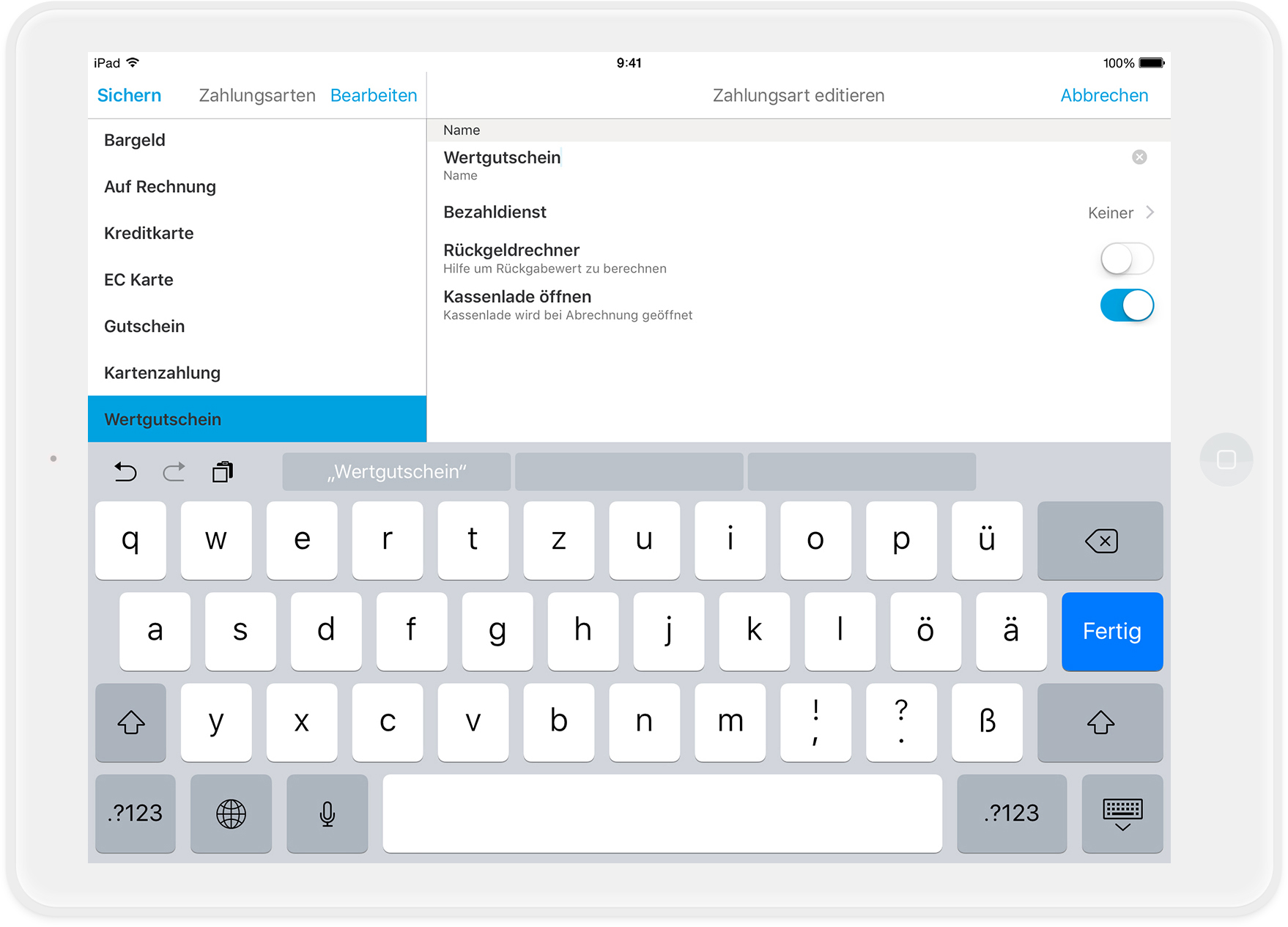
  1. Öffne die Einstellungen und gehe zu Bezahlung → Zahlungsarten. Hier kannst Du die bestehenden Zahlungsarten bearbeiten.
  2. Willst Du eine neue Zahlungsart hinzufügen?
    Dann klicke einfach auf das blau hinterlegte Pluszeichen "+" unten rechts und trage die neue Bezeichnung, z.B. Wertgutschein ein.
    OBApp_V5-4_DE_Relaunch_ZahlungsartenDE.jpg
    Voreingestellt sind: Auf Rechnung, MasterCard, EC und Bar.
  3. Willst Du eine Zahlungsart löschen?
    Dann wische einfach in der linken Übersichtsliste von rechts nach links über den Namen und bestätige das "Löschen"-Feld.
  4. Verschiedene Zahlungsarten helfen Dir, die Zahlungsvorlieben Deiner Kunden zu verstehen und den Überblick in Deiner Abrechnung zu behalten.

Über die Einstellung „Bezahldienst“

Wenn Du auf eine Zahlart klickst, kannst du die Einstellung „Bezahldienst“ auswählen. Bitte lasse aber alles so wie es ist, da ansonsten die bargeldloser Bezahlung mit orderbird PRO nicht mehr funktioniert!


Bitte beachte: Keine Änderungen in der offenen Schicht

Keine Änderungen in der offenen Schicht machen

Mal eben schnell den Preis für den Kaffee anpassen? Oder einen Bestellablauf verändern? Kein Problem, aber bitte nicht in der laufenden Schicht!

Dies hat verschiedene Gründe: Änderungen in einer laufenden Schicht …

  • … machen Deine Berichte kaputt.
  • … sind steuerrechtlich nicht sauber, weil Du in einer Schicht einen Artikel mit verschiedenen Preisen hast.
  • … können zu technischen Problemen führen und Deinen Arbeitstag unangenehm unterbrechen.

Vermeide folgende Änderungen in einer offenen Schicht

  • Artikel/Warengruppen (u.a. Preise und Steuersätze)
  • Bestellabläufe
  • Rollen, Rechte und Benutzer
  • Zahlarten ändern
  • Drucker löschen

Vermeide zudem die zeitgleichen Änderungen in MY orderbird und orderbird PRO außerhalb einer Schicht.


Die goldene Regel

Nimm Änderungen an Deiner Speisekarte immer bei geschlossener Schicht vor und entweder auf MY orderbird oder direkt in orderbird PRO, nicht parallel in beiden Produkten! 

So bist Du auf der sicheren Seite.


einführen bezahlmethode

Was this article helpful?

Yes
No
Give feedback about this article

Ähnliche Artikel

  • Unterstützt orderbird die Zahlung per PayPal?
  • Wie passe ich die Schnellbezahlung an?
  • Wie richte ich meine Kartenzahlung ein?
  • Wie stelle ich den Rechnungsdruck für die Schnellbezahlung ein?
030 208 983 098

Über die orderbird GmbH

Mit über 17.000 Kunden – Restaurants, Cafés, Bars, Clubs, Eisdielen und Biergärten – zählt orderbird zu den führenden Kassensystemen der Gastronomiebranche in Europa. Mit der mobilen Kasse orderbird MINI bietet orderbird darüber hinaus auch eine smarte Kassenlösung für Dienstleister, den Einzelhandel und das Handwerk.

Die orderbird GmbH wurde 2011 von Jakob Schreyer, Bastian Schmidtke, Patrick Brienen-Lucius und Artur Hasselbach gegründet und beschäftigt heute mehr als 130 Mitarbeitende.

Adresse

orderbird GmbH
Ritterstraße 12
D-10969 Berlin
Tel.: 030 208 983 098

Öffnungszeiten

Montag: 09:00 - 18:00 Uhr
Dienstag: 09:00 - 18:00 Uhr
Mittwoch: 09:00 - 18:00 Uhr
Donnerstag: 09:00 - 18:00 Uhr
Freitag: 09:00 - 18:00 Uhr
Samstag: Geschlossen (außer Notfall-Support)
Sonntag: Geschlossen (außer Notfall-Support)


© 2026 orderbird GmbH
  • Impressum
  • Datenschutzerklärung
  • AGB
Expand

Translation Unavailable

This article is currently available only in German. You are viewing the German version.