Die App installieren

Übersicht
Dein Netzwerk ist aufgebaut und das MY orderbird Konto ist eingerichtet? Super! Dann kannst Du jetzt die App auf Deinem Gerät installieren.
Achtung: Bevor Du loslegst, stelle sicher, dass Du eine funktionierende Internetverbindung hast!
Für Überflieger: Das Wichtigste in Kürze
- Öffne den App Store
- Suche nach "orderbird POS"
- Klicke auf "Laden" oder die kleine Wolke, um die App herunterzuladen
- Öffne die orderbird-App
- Melde Dich mit Deinen my.orderbird-Zugangsdaten an
Los geht's
1. Öffne den App Store
Finde den „App Store“ auf Deinem Gerät und tippe das Symbol an, um die App zu öffnen. So sieht es aus:
2. Suche nach der orderbird-App
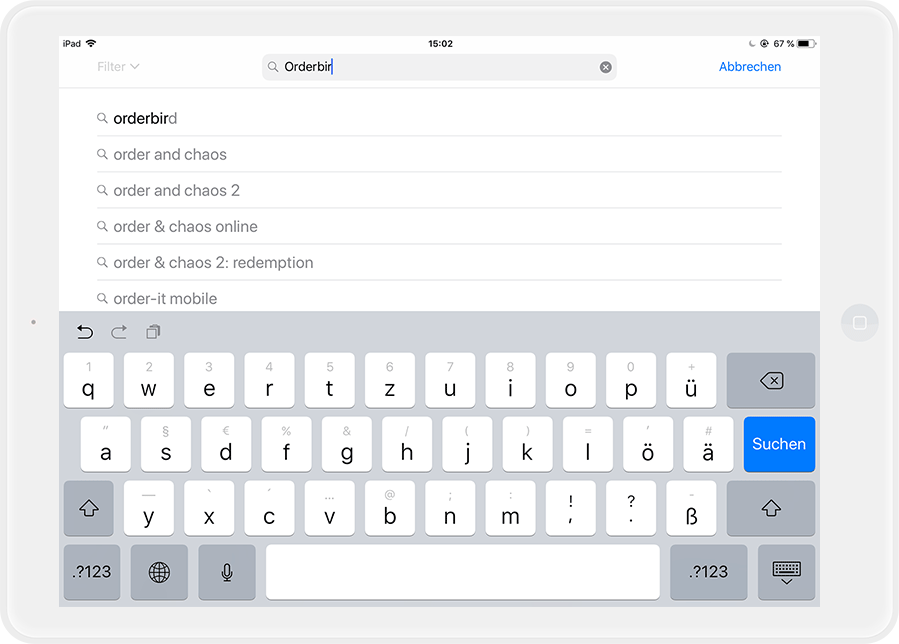
Du findest ein Feld, in dem „Suchen“ steht. Tippe einmal in die Suchleiste und es öffnet sich eine Tastatur. Gib „orderbird“ als Suchbegriff ein und tippe zur Bestätigung auf „Suchen“ auf Deiner Tastatur.
3. Lade die orderbird-App herunter
Tippe auf “Laden”, sodass sich die App auf Deinem Gerät installiert.

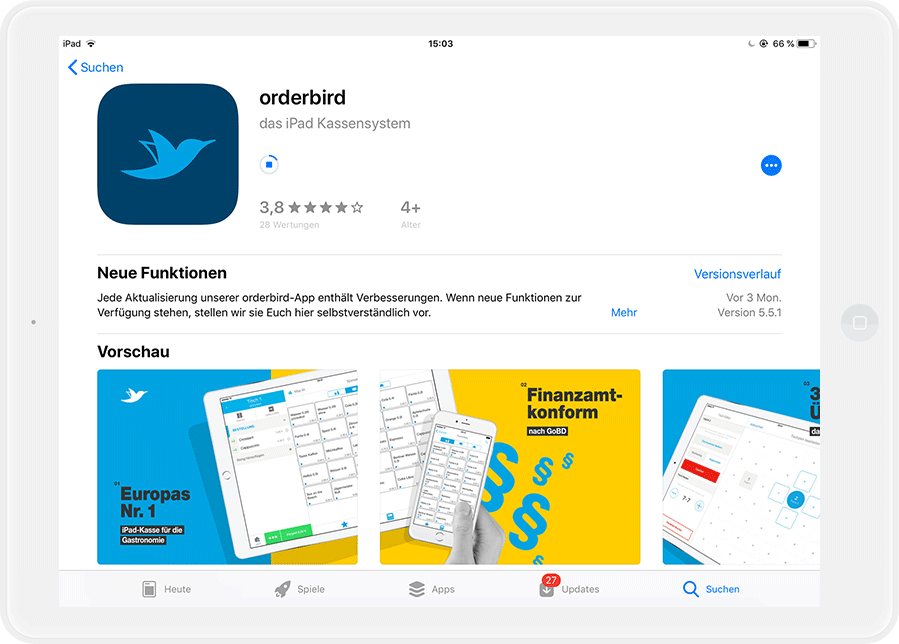
Hinweis: Falls Du vorher bereits orderbird geladen hast, siehst Du ein Wolkensymbol neben dem Symbol der App:

Tippe einmal hierauf, um den Download und die Installation zu starten.
4. Öffne orderbird
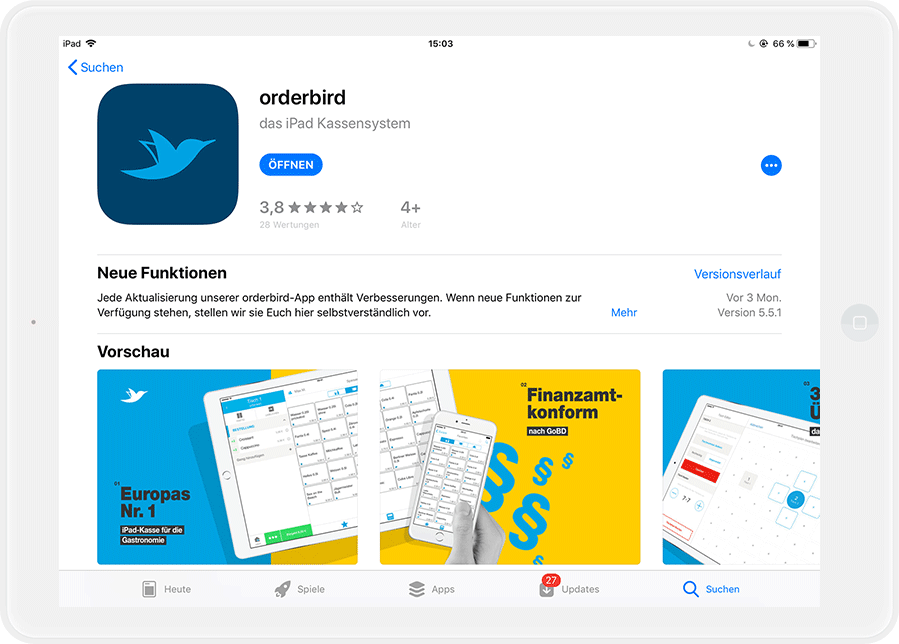
Sobald sich dieser Kreis vollständig gefüllt hat, erscheint anstelle dessen ein Button „Öffnen“. Tippe einmal darauf und Du startest zum ersten Mal Deine neue Kasse.
5. Melde Dich in Deiner Kasse an
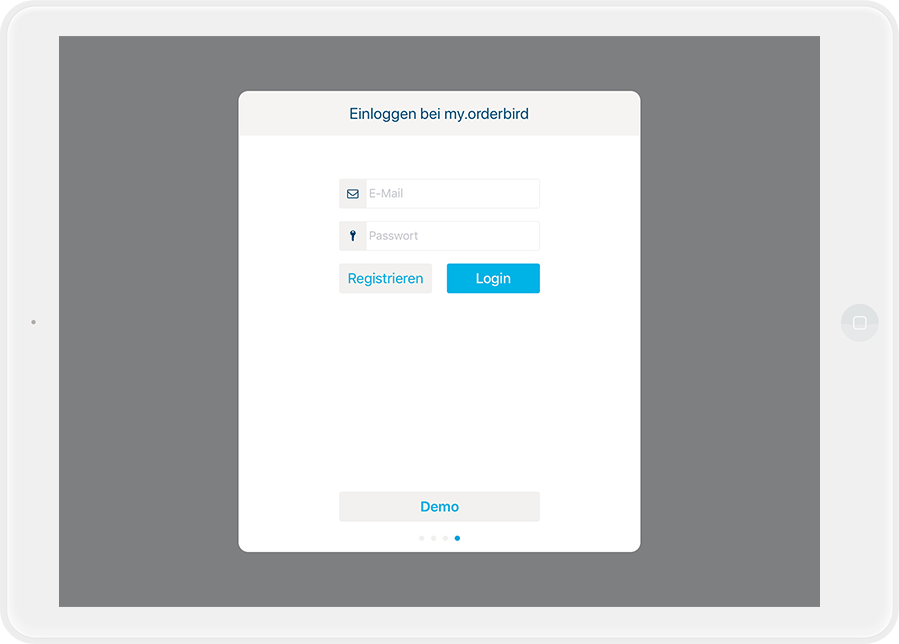
Trage hier Deine MY orderbird E-Mail-Adresse und Dein Passwort ein. Bestätige im Anschluss die Eingabe mit einem Tipp auf „Login“.
6. Wähle Deine Währung aus
Wähle im folgenden Fenster Deine Währung aus. Bestätige dann Deine Auswahl.
7. Bestimme, ob Dir orderbird Mitteilungen senden darf
Nun fragt orderbird Dich, ob die App Dir Mitteilungen senden darf. Wir empfehlen Dir die Mitteilungen zu erlauben.
8. Melde Dich als Administrator an
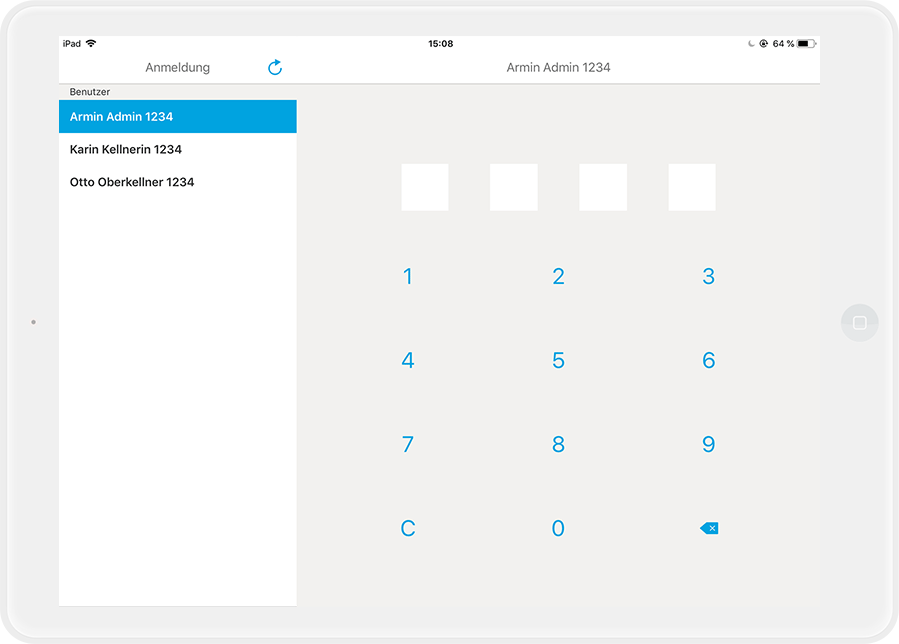
Deine Kasse startet mit drei verschiedenen Kellnern. Einer davon ist „Armin Admin 1234“ oder "Anna Admin 1234“. Wähle diesen Benutzer auf der linken Seite aus und gib auf der rechten Seite auf dem Num-Pad die Zahlen 1 2 3 4 ein.
Dieser Benutzer ist der Administrator Deiner Kasse und kann sie komplett verwalten. Daher macht es Sinn, dass Du diesen Benutzer im nächsten Schritt gleich personalisierst und ihm Deinen Namen mit einer persönlichen PIN gibst.
9. Das war's!
Wunderbar – Du bist jetzt in der App orderbird POS eingeloggt und hast Dich erfolgreich mit Deinem MY orderbird Konto verbunden!