Die App installieren - orderbird PRO

Contact Us

Wenn Du weitere Fragen hast oder direkt den Support kontaktieren möchtest, dann fülle hier unser Kontaktformular aus.

Wir melden uns schnellstmöglich bei Dir zurück.

  • Handbuch orderbird MINI
  • Kontakt aufnehmen
German
DE German
US English (US)
  • Startseite
  • Erste Schritte
  • Dein Start mit orderbird
  • Deine neue Kasse einrichten

Die App installieren

Written by Jasmin G

Updated at July 8th, 2026

Contact Us

If you still have questions or prefer to get help directly from an agent, please submit a request.
We’ll get back to you as soon as possible.

Please fill out the contact form below and we will reply as soon as possible.

  • Erste Schritte
    Dein Start mit orderbird So bedienst Du Deine ersten Gäste Video Tutorials
  • Arbeiten mit Deiner Kasse
    Arbeiten Einstellungen orderbird PRO RKSV: Fiskalisierung in Österreich Kassensicherungsverordnung für Deutschland orderbird - Versionen & Updates
  • Videoanleitungen
    Lerne Deine Kasse kennen Bestellsystem orderbird Gutscheinsystem Kartenzahlung auf dem Smartphone
  • orderbird PRO XS
  • Kartenzahlung
    Dein Start mit Kartenzahlung und Worldline Dein Start mit Kartenzahlung und Nexi Germany Dein Start mit Kartenzahlung und American Express Arbeiten mit Kartenzahlung und orderbird PRO Pay Terminal Plus, der WLAN-Kartenleser Pay Terminal One, der Bluetooth-Kartenleser Kartenzahlung auf dem Smartphone
  • Analysiere Deine Umsätze
    Berichte in orderbird PRO Der DATEV Export Berichte auf MY orderbird Daten Exporte
  • Drucker & Netzwerk
    Drucker Netzwerk
  • Deine orderbird PRO Erweiterungen
    orderbird PRO Kassenbuch Bestellmanagement orderbird Gutscheine orderbird PRO Insights Reservierungsystem Gästemanagement mit orderbird
  • MY orderbird - Dein orderbird Kundenkonto
    Deine Kontoeinstellungen
  • Im Notfall-Modus arbeiten
  • Erste Schritte - Sektion
    Du bist neu bei orderbird PRO? Dein Arbeitsgerät, das iPad Schritt 1: Bau Dir Dein Netzwerk auf Schritt 2: MY orderbird Schritt 3: orderbird POS - Deine neue Kasse Schritt 4: So bedienst Du Deine ersten Gäste (archiviert) Schritt 5: Kartenzahlungen mit orderbird PRO
+ More

Übersicht

Für Überflieger: Das Wichtigste in Kürze Los geht's 1. Öffne den App Store 2. Suche nach der orderbird-App 3. Lade die orderbird-App herunter 4. Öffne orderbird 5. Melde Dich in Deiner Kasse an 6. Wähle Deine Währung aus 7. Bestimme, ob Dir orderbird Mitteilungen senden darf 8. Melde Dich als Administrator an 9. Das war's!

Dein Netzwerk ist aufgebaut und das MY orderbird Konto ist eingerichtet? Super! Dann kannst Du jetzt die App auf Deinem Gerät installieren. 

Achtung: Bevor Du loslegst, stelle sicher, dass Du eine funktionierende Internetverbindung hast!


Für Überflieger: Das Wichtigste in Kürze

  • Öffne den App Store
  • Suche nach "orderbird POS"
  • Klicke auf "Laden" oder die kleine Wolke, um die App herunterzuladen
  • Öffne die orderbird-App
  • Melde Dich mit Deinen my.orderbird-Zugangsdaten an

Los geht's

1. Öffne den App Store

Finde den „App Store“ auf Deinem Gerät und tippe das Symbol an, um die App zu öffnen. So sieht es aus: 

2. Suche nach der orderbird-App

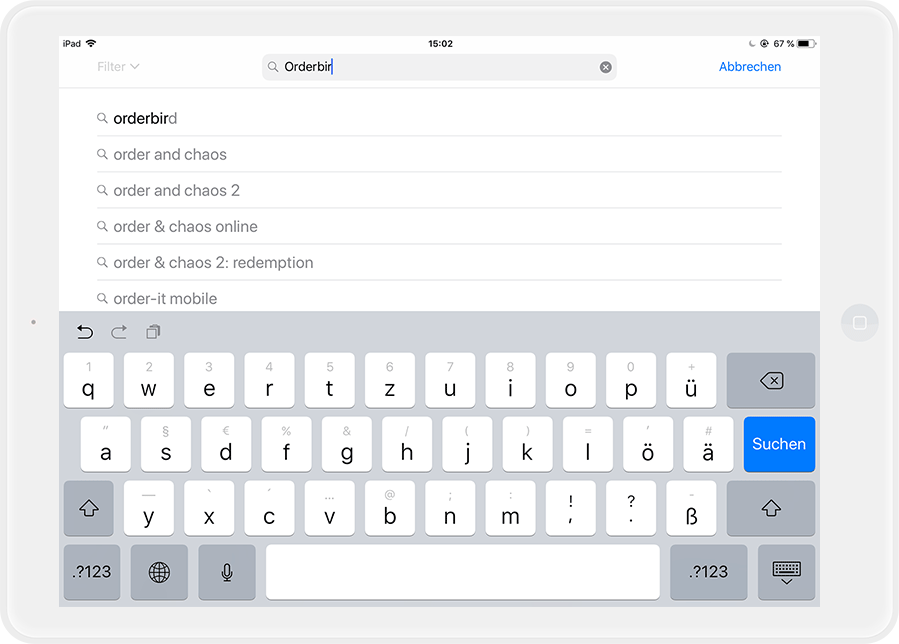
Du findest ein Feld, in dem „Suchen“ steht. Tippe einmal in die Suchleiste und es öffnet sich eine Tastatur. Gib „orderbird“ als Suchbegriff ein und tippe zur Bestätigung auf „Suchen“ auf Deiner Tastatur. 
 

3. Lade die orderbird-App herunter

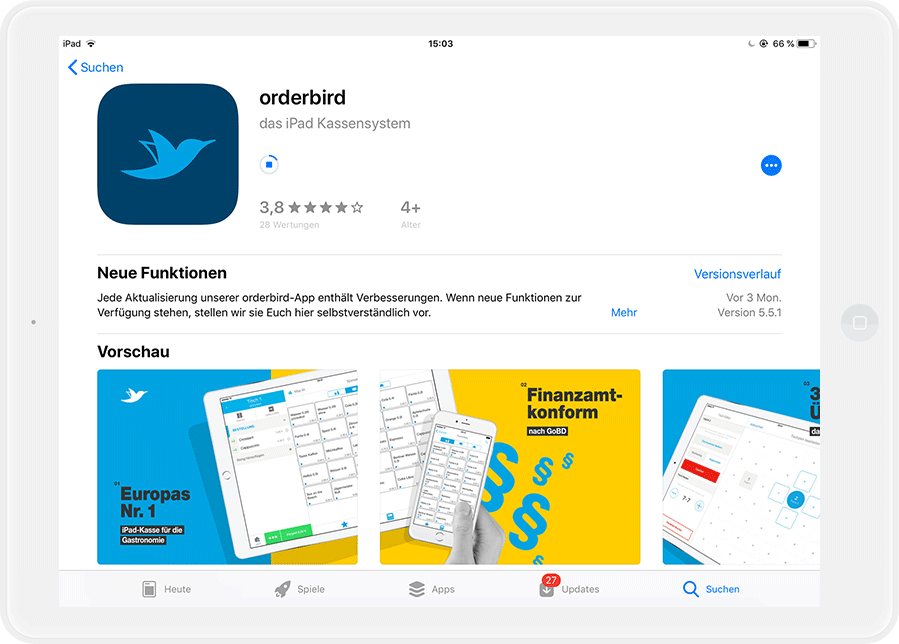
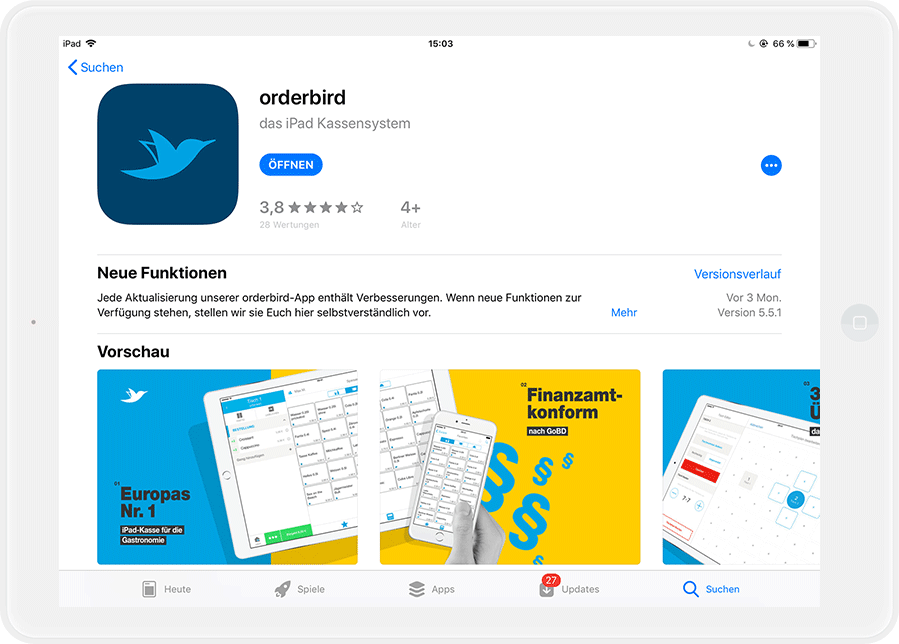
Tippe auf “Laden”, sodass sich die App auf Deinem Gerät installiert. 



Hinweis: Falls Du vorher bereits orderbird geladen hast, siehst Du ein Wolkensymbol neben dem Symbol der App: 

Tippe einmal hierauf, um den Download und die Installation zu starten.

4. Öffne orderbird

Sobald sich dieser Kreis vollständig gefüllt hat, erscheint anstelle dessen ein Button „Öffnen“. Tippe einmal darauf und Du startest zum ersten Mal Deine neue Kasse. 
5. Melde Dich in Deiner Kasse an

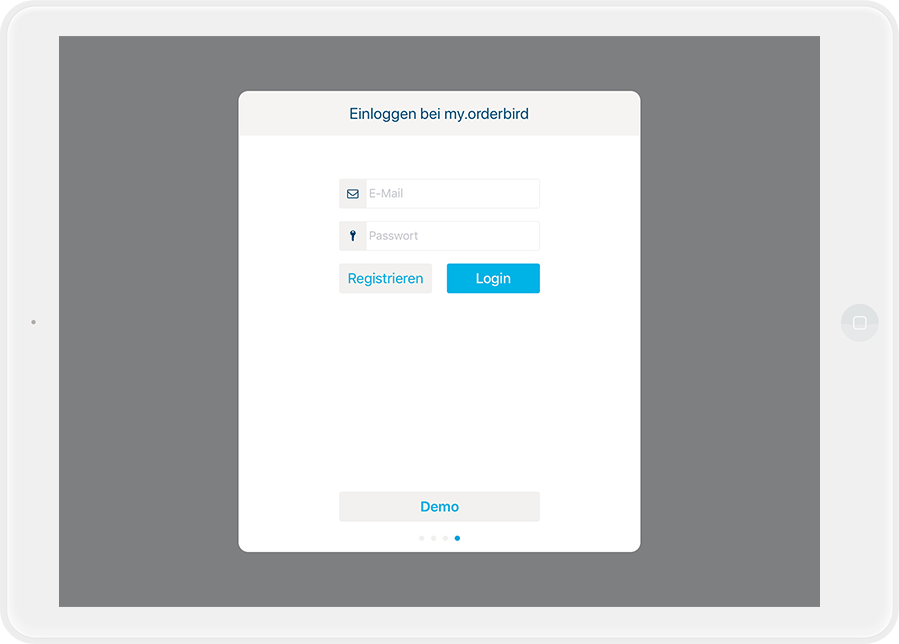
Trage hier Deine MY orderbird E-Mail-Adresse und Dein Passwort ein. Bestätige im Anschluss die Eingabe mit einem Tipp auf „Login“.


6. Wähle Deine Währung aus

Wähle im folgenden Fenster Deine Währung aus. Bestätige dann Deine Auswahl.

7. Bestimme, ob Dir orderbird Mitteilungen senden darf

Nun fragt orderbird Dich, ob die App Dir Mitteilungen senden darf. Wir empfehlen Dir die Mitteilungen zu erlauben. 

8. Melde Dich als Administrator an

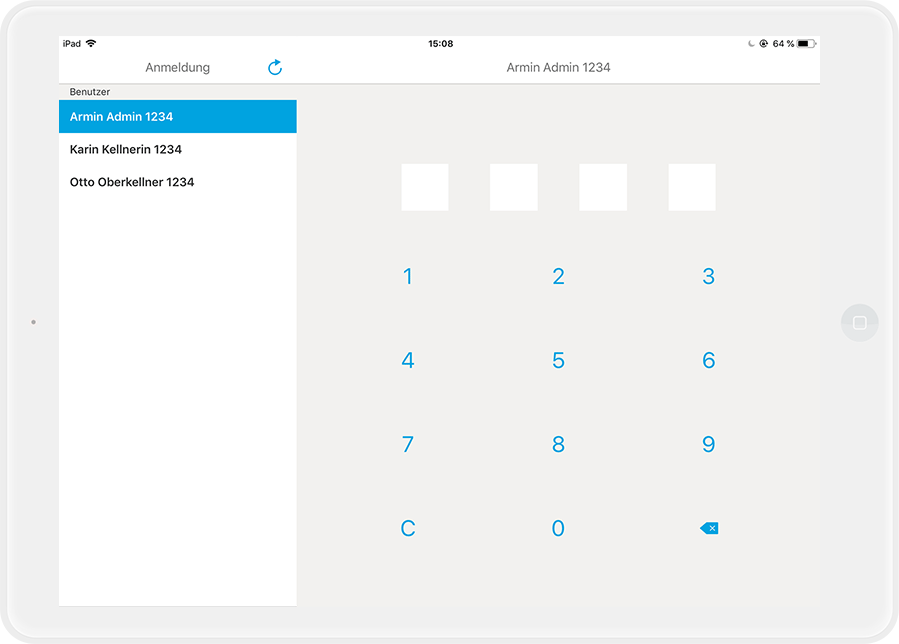
Deine Kasse startet mit drei verschiedenen Kellnern. Einer davon ist „Armin Admin 1234“ oder "Anna Admin 1234“. Wähle diesen Benutzer auf der linken Seite aus und gib auf der rechten Seite auf dem Num-Pad die Zahlen 1 2 3 4 ein. 
Dieser Benutzer ist der Administrator Deiner Kasse und kann sie komplett verwalten. Daher macht es Sinn, dass Du diesen Benutzer im nächsten Schritt gleich personalisierst und ihm Deinen Namen mit einer persönlichen PIN gibst. 
 

9. Das war's!

Wunderbar – Du bist jetzt in der App orderbird POS eingeloggt und hast Dich erfolgreich mit Deinem MY orderbird Konto verbunden!


installation app

Was this article helpful?

Yes
No
Give feedback about this article

Ähnliche Artikel

  • Schritt 3.1: Die App installieren
  • Welche Apple-Geräte und iOS Versionen sind mit orderbird PRO kompatibel?
  • Wie synchronisiere ich meine orderbird Speisekarte mit dem QR-Code Bestellsystem?
030 208 983 098

Über die orderbird GmbH

Mit über 17.000 Kunden – Restaurants, Cafés, Bars, Clubs, Eisdielen und Biergärten – zählt orderbird zu den führenden Kassensystemen der Gastronomiebranche in Europa. Mit der mobilen Kasse orderbird MINI bietet orderbird darüber hinaus auch eine smarte Kassenlösung für Dienstleister, den Einzelhandel und das Handwerk.

Die orderbird GmbH wurde 2011 von Jakob Schreyer, Bastian Schmidtke, Patrick Brienen-Lucius und Artur Hasselbach gegründet und beschäftigt heute mehr als 130 Mitarbeitende.

Adresse

orderbird GmbH
Ritterstraße 12
D-10969 Berlin
Tel.: 030 208 983 098

Öffnungszeiten

Montag: 09:00 - 18:00 Uhr
Dienstag: 09:00 - 18:00 Uhr
Mittwoch: 09:00 - 18:00 Uhr
Donnerstag: 09:00 - 18:00 Uhr
Freitag: 09:00 - 18:00 Uhr
Samstag: Geschlossen (außer Notfall-Support)
Sonntag: Geschlossen (außer Notfall-Support)


© 2026 orderbird GmbH
  • Impressum
  • Datenschutzerklärung
  • AGB
Expand

Translation Unavailable

This article is currently available only in German. You are viewing the German version.