Contact Us

If you still have questions or prefer to get help directly from an agent, please submit a request.
We’ll get back to you as soon as possible.

Please fill out the contact form below and we will reply as soon as possible.

  • Handbuch orderbird MINI
  • Kontakt aufnehmen
German
US English (US)
DE German
  • Startseite
  • Deine orderbird PRO Erweiterungen
  • Gästemanagement mit orderbird
  • Funktionen des eingestellten Gästemanagements

So bietest Du mithilfe des Gästemanagements Online-Bestellung auf Deiner Webseite an

Written by Jens B.

Updated at June 13th, 2025

Contact Us

If you still have questions or prefer to get help directly from an agent, please submit a request.
We’ll get back to you as soon as possible.

Please fill out the contact form below and we will reply as soon as possible.

  • Erste Schritte
    Du bist neu bei orderbird PRO? Dein Arbeitsgerät, das iPad Schritt 1: Bau Dir Dein Netzwerk auf Schritt 2: MY orderbird Schritt 3: orderbird POS - Deine neue Kasse Schritt 4: So bedienst Du Deine ersten Gäste Schritt 5: Kartenzahlungen mit orderbird PRO
  • Arbeiten mit Deiner Kasse
    Arbeiten Einstellungen orderbird PRO RKSV: Fiskalisierung in Österreich Kassensicherungsverordnung für Deutschland orderbird - Versionen & Updates
  • Kartenzahlung
    Dein Start mit Kartenzahlung und Worldline Dein Start mit Kartenzahlung und Nexi Germany Dein Start mit Kartenzahlung und American Express Arbeiten mit Kartenzahlung und orderbird PRO Pay Terminal Plus, der WLAN-Kartenleser Pay Terminal One, der Bluetooth-Kartenleser Kartenzahlung auf dem Smartphone
  • Analysiere Deine Umsätze
    Berichte in orderbird PRO Der DATEV Export Berichte auf MY orderbird Daten Exporte
  • Drucker & Netzwerk
    Drucker Netzwerk
  • Deine orderbird PRO Erweiterungen
    orderbird PRO Kassenbuch Bestellmanagement orderbird Gutscheine orderbird PRO Insights Reservierungsystem Gästemanagement mit orderbird
  • MY orderbird - Dein orderbird Kundenkonto
    Deine Kontoeinstellungen
+ More

Übersicht

Nicht mehr verfügbar So integrierst Du die Online-Bestellung auf Deiner eigenen Webseite 1) Speisekarte auf eigener Webseite anzeigen 2) Speisekarten-Button auf eigener Webseite anzeigen Erstelle Deine eigene Webseite für Online-Bestellungen fix selber Verfügbarkeit in Produkten/Paketen seit 2021

Nicht mehr verfügbar

Die hier beschriebenen Funktionen sind nur für Bestandskund*Innen verfügbar und nicht Teil der Tischreservierung (erworben ab 01.2025).

Dieser Inhalt wird nicht weiter gepflegt.


Du hast Deinen bevorzugten Zahlungsdienst hinterlegt, Liefergebiete festgelegt und Deine Speisekarte hinterlegt 

Tip-Top! Dann kommt jetzt der große Moment: Du integrierst die Online-Bestellung auf Deiner eigenen Webseite mithilfe des Gästemanagements! Falls Du noch keine eigene Webseite hast, kannst Du Dir im Gästemanagement mit ein paar Klicks ohne große Vorkenntnisse ganz leicht selbst eine erstellen. Aber der Reihe nach …

So integrierst Du die Online-Bestellung auf Deiner eigenen Webseite

1) Speisekarte auf eigener Webseite anzeigen

  1. Klicke im Gästemanagement unten links auf Einstellungen > Integrationen & Verknüpfungen > Speisekarten-Widget & Button.
  2. Als Erstes findest Du den Code zum Implementieren auf Deiner Webseite ("Speisekarten-Widget"). Du hast hier die Möglichkeit noch einzustellen, ob die Speisekarte hell oder dunkel angezeigt werden soll und Du kannst das Format der Speisekarte anpassen. Probiere hier einfach aus uns sieh, wie sich Deine Speisekarte in der Vorschau rechts verändert.
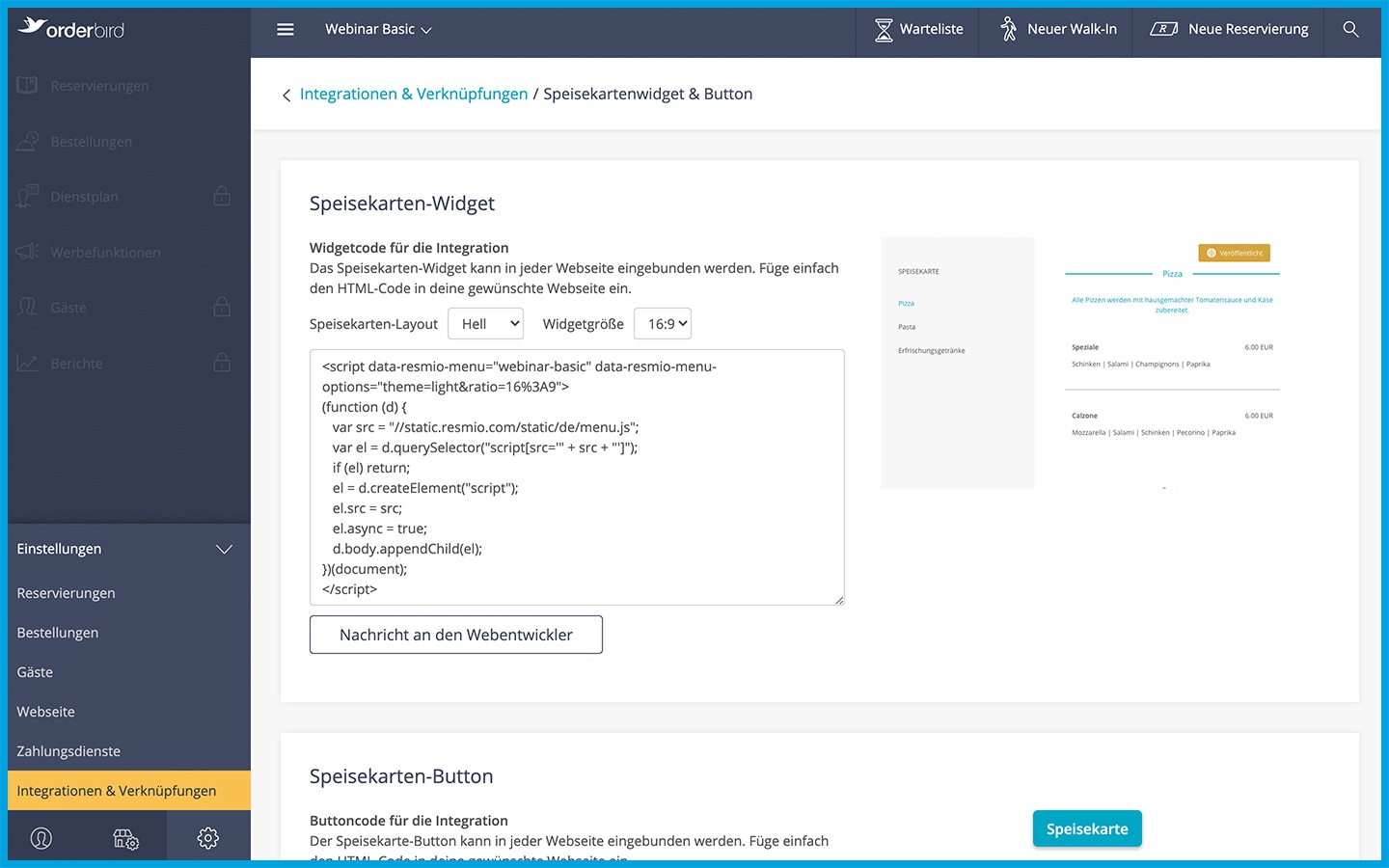
  3. Wenn Du damit fertig bist, kannst Du den Code einfach kopieren und auf Deiner Webseite in den HTML-Code einfügen. Falls Du einen Entwickler mit der Pflege Deiner Webseite beauftragt hast, ist es noch einfacher: Klicke auf "Nachricht an Webentwickler" und schicke ihm automatisch den Code zum Einpflegen per E-Mail.

2) Speisekarten-Button auf eigener Webseite anzeigen

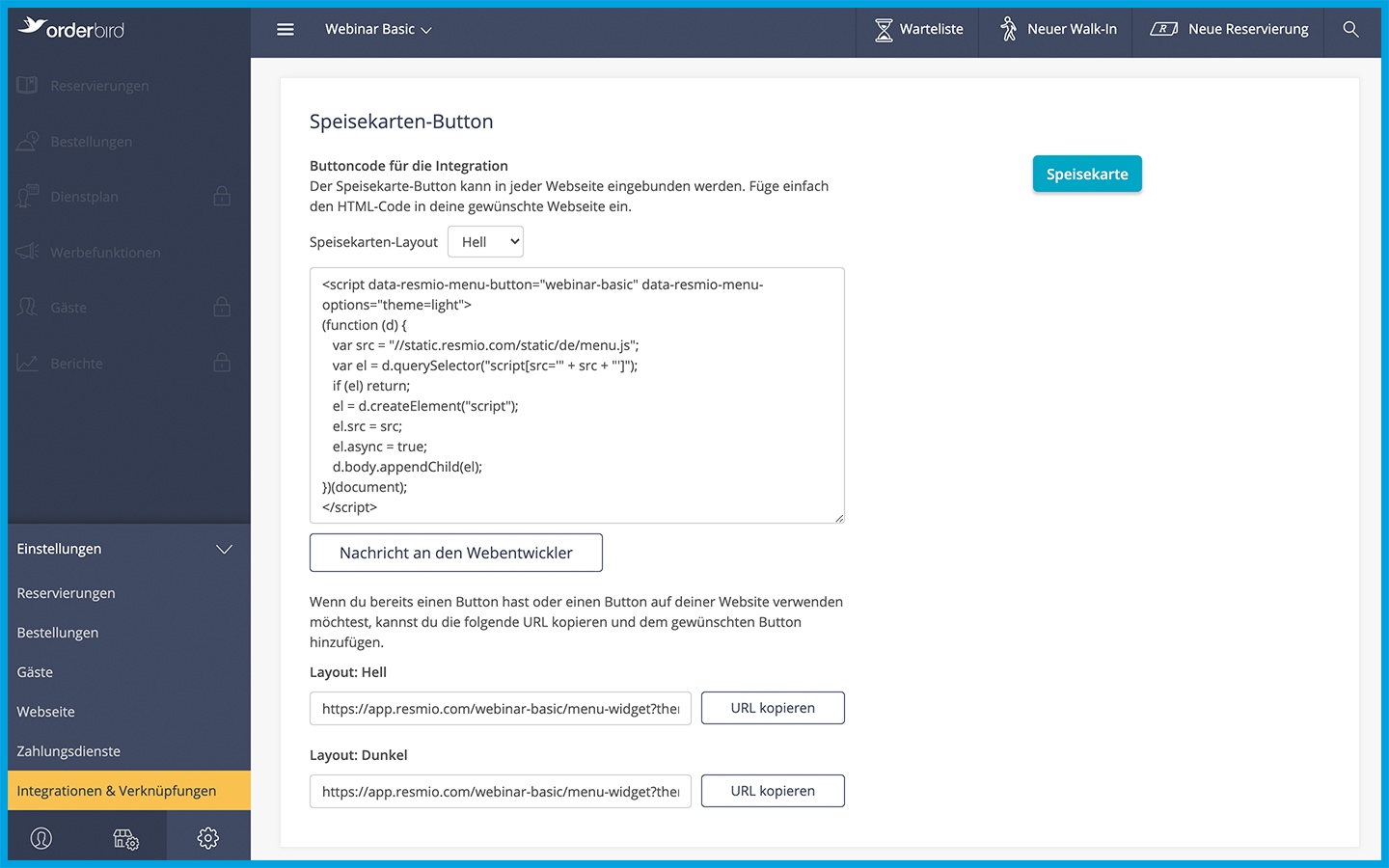
Falls Du auf Deine Speisekarte verlinken möchtest, kannst Du Deine Gäste einfach über einen Button zur Speisekarte weiterleiten. Wie Du das einstellst, siehst Du unter dem Punkt "Speisekarten-Button".
Erstelle Deine eigene Webseite für Online-Bestellungen fix selber

Du kannst ganz ohne Programmier-Kenntnisse eine Webseite für Deine Gastronomie erstellen, über die Du Bestellungen und/oder Reservierungen empfangen kannst. So geht's:

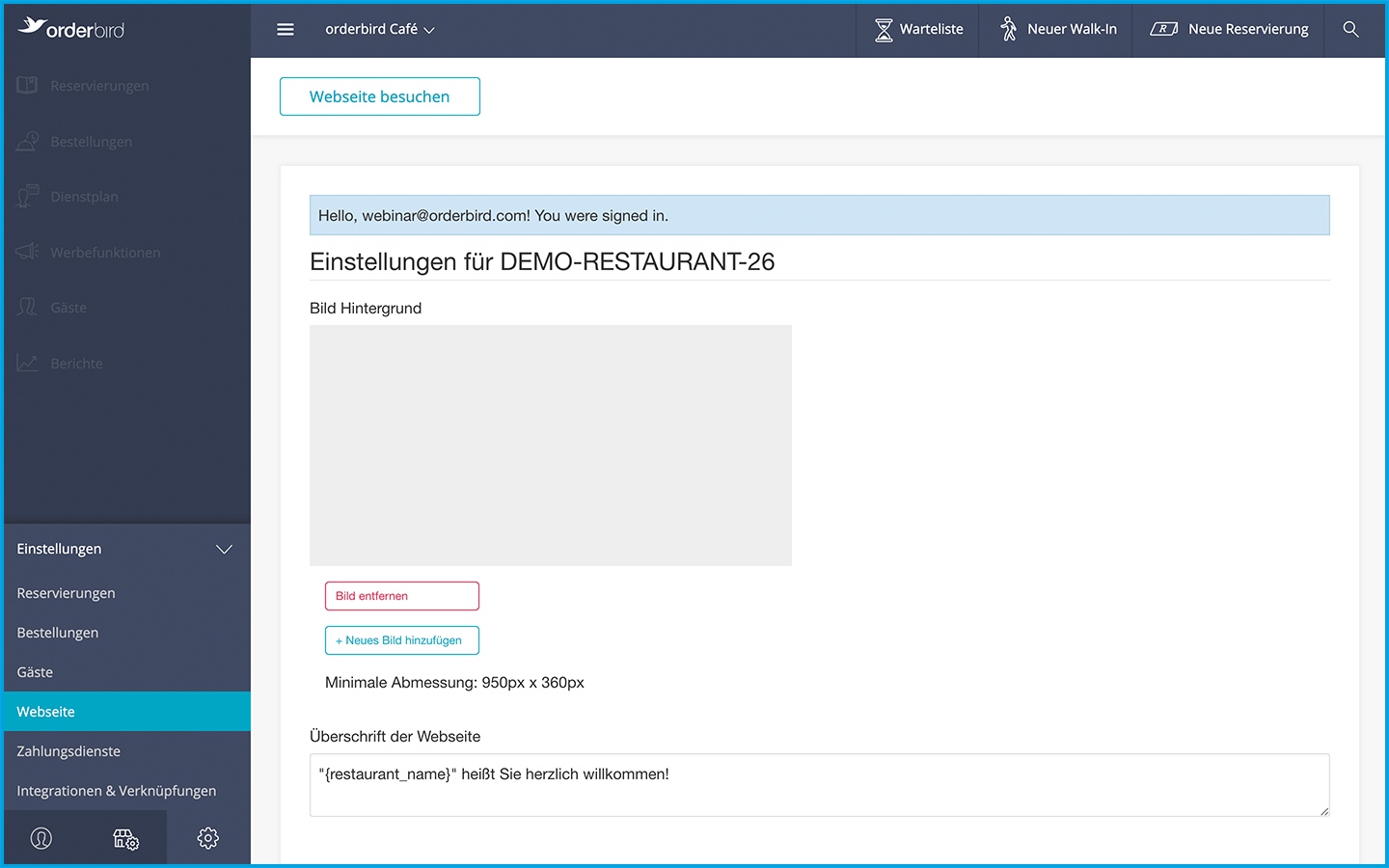
  1. Klicke auf Einstellungen > Webseite
  2. Füge ein Bild für Deine Webseite hinzu und passe die Überschrift und die Restaurantbeschreibung an.
  3. Wähle einen der drei angebotenen Webseiten-Stile aus.
  4. Falls Du eine eigene Domain besitzt, kannst Du sie hier angeben. Das wird dann die URL sein, unter der Deine Gäste Deine Webseite finden.
  5. Klicke auf Preview und prüfe, ob Dir Deine Webseite gefällt und ob alle Angaben stimmen! Achte unbedingt darauf, dass Deine Kontaktdaten und Deine Öffnungszeiten korrekt hinterlegt sind.
  6. Wenn alles passt, klicke auf "Speichern".

Verfügbarkeit in Produkten/Paketen seit 2021

Die oben beschriebene Funktion ist Teil folgender Produkte/Pakete, die orderbird seit 2021 verkauft hat:

Tischreservierung
(erworben ab 01.2025) 
 
Pakete bis 31.12.2024
Bestellsystem ✔︎
Reservierungssystem & Gästeregistrierung
Gästemanagement-Plus-Paket ✔︎
Pakete bis 2021
Gästemanagement Basis ✔︎
Gästemanagement Premium ✔︎
webseite online-bestellung

Was this article helpful?

Yes
No
Give feedback about this article

Ähnliche Artikel

  • Speisekarte aus orderbird PRO in das Gästemanagement importieren
  • Hinterlege Deine Zahlungsinformationen im Gästemanagement
  • Online-Bestellungen über Bondrucker ausdrucken mit der resmio tables-App
  • Hinterlege Deine Speisekarte im Gästemanagement
  • Kontaktlose Bestellung über QR-Codes im Gästemanagement
030 208 983 098

Über die orderbird GmbH

Mit über 17.000 Kunden – Restaurants, Cafés, Bars, Clubs, Eisdielen und Biergärten – zählt orderbird zu den führenden Kassensystemen der Gastronomiebranche in Europa. Mit der mobilen Kasse orderbird MINI bietet orderbird darüber hinaus auch eine smarte Kassenlösung für Dienstleister, den Einzelhandel und das Handwerk.

Die orderbird GmbH wurde 2011 von Jakob Schreyer, Bastian Schmidtke, Patrick Brienen-Lucius und Artur Hasselbach gegründet und beschäftigt heute mehr als 130 Mitarbeitende.

Adresse

orderbird GmbH
Ritterstraße 12
D-10969 Berlin
Tel.: 030 208 983 098

Öffnungszeiten

Montag: 09:00 - 18:00 Uhr
Dienstag: 09:00 - 18:00 Uhr
Mittwoch: 09:00 - 18:00 Uhr
Donnerstag: 09:00 - 18:00 Uhr
Freitag: 09:00 - 18:00 Uhr
Samstag: Geschlossen (außer Notfall-Support)
Sonntag: Geschlossen (außer Notfall-Support)


© 2026 orderbird GmbH
  • Impressum
  • Datenschutzerklärung
  • AGB
Expand

Translation Unavailable

This article is currently available only in German. You are viewing the German version.