Contact Us

If you still have questions or prefer to get help directly from an agent, please submit a request.
We’ll get back to you as soon as possible.

Please fill out the contact form below and we will reply as soon as possible.

  • Handbuch orderbird MINI
  • Kontakt aufnehmen
German
US English (US)
DE German
  • Startseite
  • Drucker & Netzwerk
  • Netzwerk
  • Tipps zum Netzwerk

Wie installiere ich mein orderbird WLAN?

Written by Jens B.

Updated at September 12th, 2023

Contact Us

If you still have questions or prefer to get help directly from an agent, please submit a request.
We’ll get back to you as soon as possible.

Please fill out the contact form below and we will reply as soon as possible.

  • Erste Schritte
    Du bist neu bei orderbird PRO? Dein Arbeitsgerät, das iPad Schritt 1: Bau Dir Dein Netzwerk auf Schritt 2: MY orderbird Schritt 3: orderbird POS - Deine neue Kasse Schritt 4: So bedienst Du Deine ersten Gäste Schritt 5: Kartenzahlungen mit orderbird PRO
  • Arbeiten mit Deiner Kasse
    Arbeiten Einstellungen orderbird PRO RKSV: Fiskalisierung in Österreich Kassensicherungsverordnung für Deutschland orderbird - Versionen & Updates
  • Kartenzahlung
    Dein Start mit Kartenzahlung und Worldline Dein Start mit Kartenzahlung und Nexi Germany Dein Start mit Kartenzahlung und American Express Arbeiten mit Kartenzahlung und orderbird PRO Pay Terminal Plus, der WLAN-Kartenleser Pay Terminal One, der Bluetooth-Kartenleser Kartenzahlung auf dem Smartphone
  • Analysiere Deine Umsätze
    Berichte in orderbird PRO Der DATEV Export Berichte auf MY orderbird Daten Exporte
  • Drucker & Netzwerk
    Drucker Netzwerk
  • Deine orderbird PRO Erweiterungen
    orderbird PRO Kassenbuch Bestellmanagement orderbird Gutscheine orderbird PRO Insights Reservierungsystem Gästemanagement mit orderbird
  • MY orderbird - Dein orderbird Kundenkonto
    Deine Kontoeinstellungen
+ More

Übersicht

Los geht's Schritt 1: Verbinde Deine Router Der Basis-Router Der Kabel-Repeater Schritt 2: Stelle alle Geräte optimal auf Tipp Schritt 3: Verbinde Deine Router und Drucker Schritt 4: Strom los!

Schneller und einfacher als gedacht! Ausnahmen bestätigen aber die Regel ;) …

Los geht's

Jetzt zeigen wir Dir an einem Beispiel, wie Du Deinen orderbird-Router und die Repeater für einen optimalen Empfang aufstellst. In unserem Beispiel steht der Basis-Router im Gastraum sowie ein Repeater in der Küche und an der Bar:
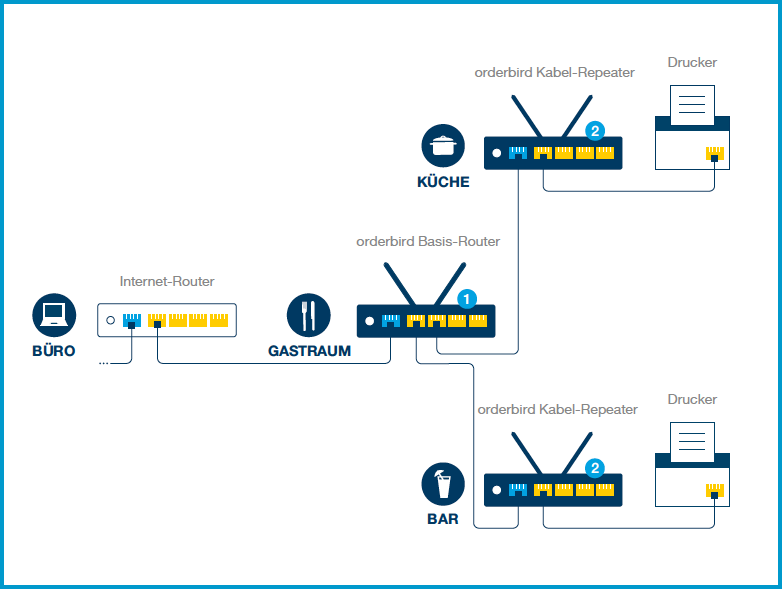
Schritt 1: Verbinde Deine Router

Bitte verbinde den Basis-Router und die Repeater per LAN-Kabel. Was was ist, erfährst Du jetzt:

Der Basis-Router

Diesen Router gibt es nur einmal bei Dir, denn er ist die Hauptverwaltungszentrale Deines Netzwerks. Er wird direkt mit dem Internet-Router verbunden. Du kannst Ihn an der “1” auf der Oberseite erkennen.

Der Kabel-Repeater

Dieser Repeater kann an Deinen Basis-Router als Verlängerung angeschlossen werden. Du kannst maximal drei Kabel-Repeater hintereinander anschließen. Der Kabel-Repeater hat die Nummer “2” aufgedruckt. Hiervon hast Du evtl. mehrere.

Schritt 2: Stelle alle Geräte optimal auf

Überlege Dir, wie Du die orderbird-Router und Repeater aufstellst. Das Ziel ist, dass alle Deine Arbeitsbereiche ein stabiles und gut verteiltes Signal haben. Die Zeit, die Du in diesen Schritt investierst, wird sich später im laufenden Betrieb verdient machen!

  1. Stelle alle orderbird-Repeater an einem geeigneten Standort auf. Die Repeater sollten so stehen, dass Du in Deinen Arbeitsbereichen wie Küche, Bar und Gastraum ein stabiles Signal empfängst. Jeder Repeater hat einen Senderadius von sieben Metern. Das heißt, die Repeater stehen für eine lückenlose Netzabdeckung nicht mehr als sieben Meter voneinander entfernt.
  2. Den orderbird Basis-Router stellst Du am besten an einer zentralen Stelle auf, da alle weiteren orderbird-Repeater über diesen verbunden werden. Du kannst z.B. den orderbird Basis-Router im Gastraum als zentrale Anlaufstelle für alle anderen Router aufstellen.
  3. Stelle alle Drucker am passenden Standort auf. Der Getränkedrucker sollte beispielsweise an der Bar stehen.

    Tipp

    In der Grundeinstellung ist der Getränkedrucker auch Dein Rechnungsdrucker.


Schritt 3: Verbinde Deine Router und Drucker

  1. Verbinde Deinen Internet-Router per LAN-Kabel mit Deinem orderbird Basis-Router.
  2. Verbinde die Kabel-Repeater per LAN-Kabel mit dem Basis-Router
  3. Schließe den Basis-Router und alle Repeater an den Strom an.
  4. Verbinde Deine Drucker jeweils mit dem nächstgelegenen Kabel-Repeater oder dem Basis-Router.
  5. Schließe Deine Drucker an den Strom an.

Schritt 4: Strom los!

  1. Schalte alle Deine Drucker sowie den Basis-Router und orderbird-Repeater ein.
  2. Gib dem Netzwerk ein paar Minuten zum Wach- und gegenseitigen Bekanntwerden :).
installieren orderbird wifi

Was this article helpful?

Yes
No
Give feedback about this article

Ähnliche Artikel

  • Wie prüfe ich, ob mein iPad bzw. iPod ausreichenden WLAN-Empfang hat?
  • Wie setze ich ein stabiles Netzwerk auf?
  • Ich bekomme die Fehlermeldung: Server mit dem angegebenen Hostnamen wurde nicht gefunden - Was jetzt?
  • Was ist ein Netzwerk?
030 208 983 098

Über die orderbird GmbH

Mit über 17.000 Kunden – Restaurants, Cafés, Bars, Clubs, Eisdielen und Biergärten – zählt orderbird zu den führenden Kassensystemen der Gastronomiebranche in Europa. Mit der mobilen Kasse orderbird MINI bietet orderbird darüber hinaus auch eine smarte Kassenlösung für Dienstleister, den Einzelhandel und das Handwerk.

Die orderbird GmbH wurde 2011 von Jakob Schreyer, Bastian Schmidtke, Patrick Brienen-Lucius und Artur Hasselbach gegründet und beschäftigt heute mehr als 130 Mitarbeitende.

Adresse

orderbird GmbH
Ritterstraße 12
D-10969 Berlin
Tel.: 030 208 983 098

Öffnungszeiten

Montag: 09:00 - 18:00 Uhr
Dienstag: 09:00 - 18:00 Uhr
Mittwoch: 09:00 - 18:00 Uhr
Donnerstag: 09:00 - 18:00 Uhr
Freitag: 09:00 - 18:00 Uhr
Samstag: Geschlossen (außer Notfall-Support)
Sonntag: Geschlossen (außer Notfall-Support)


© 2026 orderbird GmbH
  • Impressum
  • Datenschutzerklärung
  • AGB
Expand

Translation Unavailable

This article is currently available only in German. You are viewing the German version.