Was ist ein Netzwerk?
Erfahre, wie Netzwerke aufgebaut sind, wozu sie dienen und wie man sie sicher verwendet.

Übersicht
Netzwerk - wie kompliziert ist das denn?
Gar nicht so sehr ;).
orderbird POS ist eine Kassen-Software in Form einer App. Damit daraus aber ein vollständiges Kassen-System entsteht, brauchst Du noch mindestens einen Router, einen oder mehrere Drucker, und natürlich Apple-Geräte (iPad, iPod-Touch, iPhone).
Diese Geräte müssen alle miteinander kommunizieren können, quasi immer an einem Tisch sitzen und reden. Dieser Tisch ist Dein Netzwerk, an dem Deine Drucker und Apple-Geräte sitzen und sich permanent austauschen. Der Router sitzt auch mit am Tisch und überträgt die Ergebnisse.
Wie funktioniert das Netzwerk mit orderbird oder: Wer macht was in meinem Netzwerk?
Alle Geräte von Dir sind einem Netzwerk vereint.
a) Dein orderbird-Router
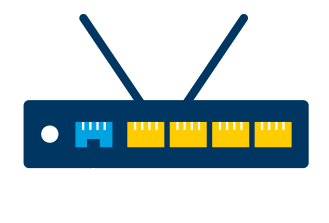
Der Router spannt das Kassen-Netzwerk auf. Das bedeutet, er erzeugt eine drahtloses Netzwerk, in dem sich alle Deine Geräte einloggen können.
Tipp
Aus Gründen der Datensicherheit und Stabilität ist es ist äußerst ratsam, ein separates, eigenständiges Netzwerk einzurichten. Dieses Netzwerk ist dann nur für die Kasse da. Deswegen ist ein vorkonfigurierter Router auch Bestandteil Deines Starterpakets :).
b) Deine Apple-Geräte
 |
 |
Die iPads/iPods kommunizieren über die orderbird App mit dem Router über dieses drahtlose Netzwerk, welches von dem Router aufgespannt wird. Dazu musst Du Deine Apple-Geräte in Dein orderbird-Netzwerk einloggen. Wie das geht, erfährst Du hier: Schritt 3: Verbinde Dich mit dem neuen Netzwerk.
c) Dein(e) Drucker
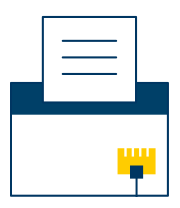
Die Drucker hingegen können entweder per LAN (Kabel) oder theoretisch per Wireless LAN, also kabellos, angebunden werden.
Was, keine WLAN-Drucker? Wieso das denn?
Wir empfehlen aus unserer Erfahrung heraus grundsätzlich den Betrieb der Drucker per Kabel, denn das ist die stabilere und somit zuverlässigere Variante. Alles andere führt zu Aussetzern, Unregelmäßigkeiten und Ausfällen, die im stressigen Gastro-Alltag keine guten Begleiter sind.
Kabel geht auf keinen Fall - habt ihr noch andere Tipps?
Ja! Sollte eine Verkabelung zum Beispiel aus baulichen Gründen nicht möglich sein, kannst Du mit Powerline-Adaptern Abhilfe schaffen.
Powerline Adapter werden mit dem Router per LAN-Kabel verbunden. Der Powerline-Adapter wird dann in eine beliebige Steckdose gesteckt. Der Drucker, der sich zum Beispiel in einem anderen Raum befindet, wird auch mit einem LAN-Kabel mit dem zweiten Powerline-Adapter Drucker verbunden. Auch dieser Powerline-Adapter wird dann einfach in eine "druckernahe" Steckdose gesteckt. Die Daten werden dann über die Stromleitung übertragen. Wir haben damit gute Erfahrungen gemacht.
Los geht's!
Schritt 1: Verbinde orderbird mit dem Internet!
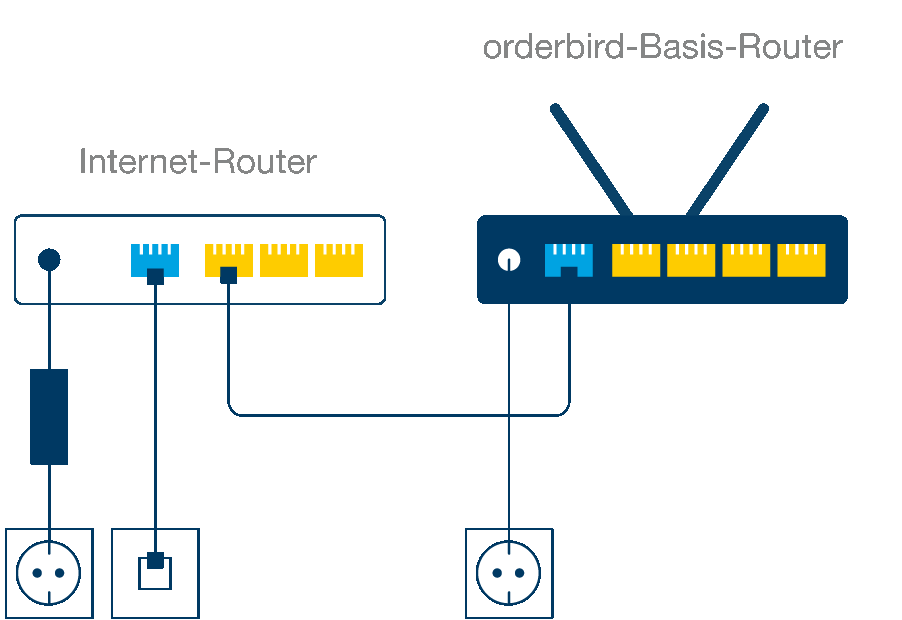
Wir empfehlen Dir ausdrücklich, unseren Router mit Deinem Internet-Router zu verbinden, damit Du Deine Daten auf unserem Server sichern und das Premiumfeature MY orderbird nutzen kannst. So werden Deine Daten direkt und live auf unseren Servern GOBD-konform gesichert und Du brauchst Dir um eine weitere Sicherung Deiner Daten keine Sorgen mehr zu machen!
Stecke dazu einfach ein Ende des LAN Kabels in einen beliebigen LAN Port Deines Routers und das andere Ende in den Internet LAN Port unseres Routers. Nähere Erläuterungen findest du hier: Schritt 1: Stelle Deine Router, Repeater und Drucker auf.
Schritt 2: Wähle den richtigen Platz für Deinen Router
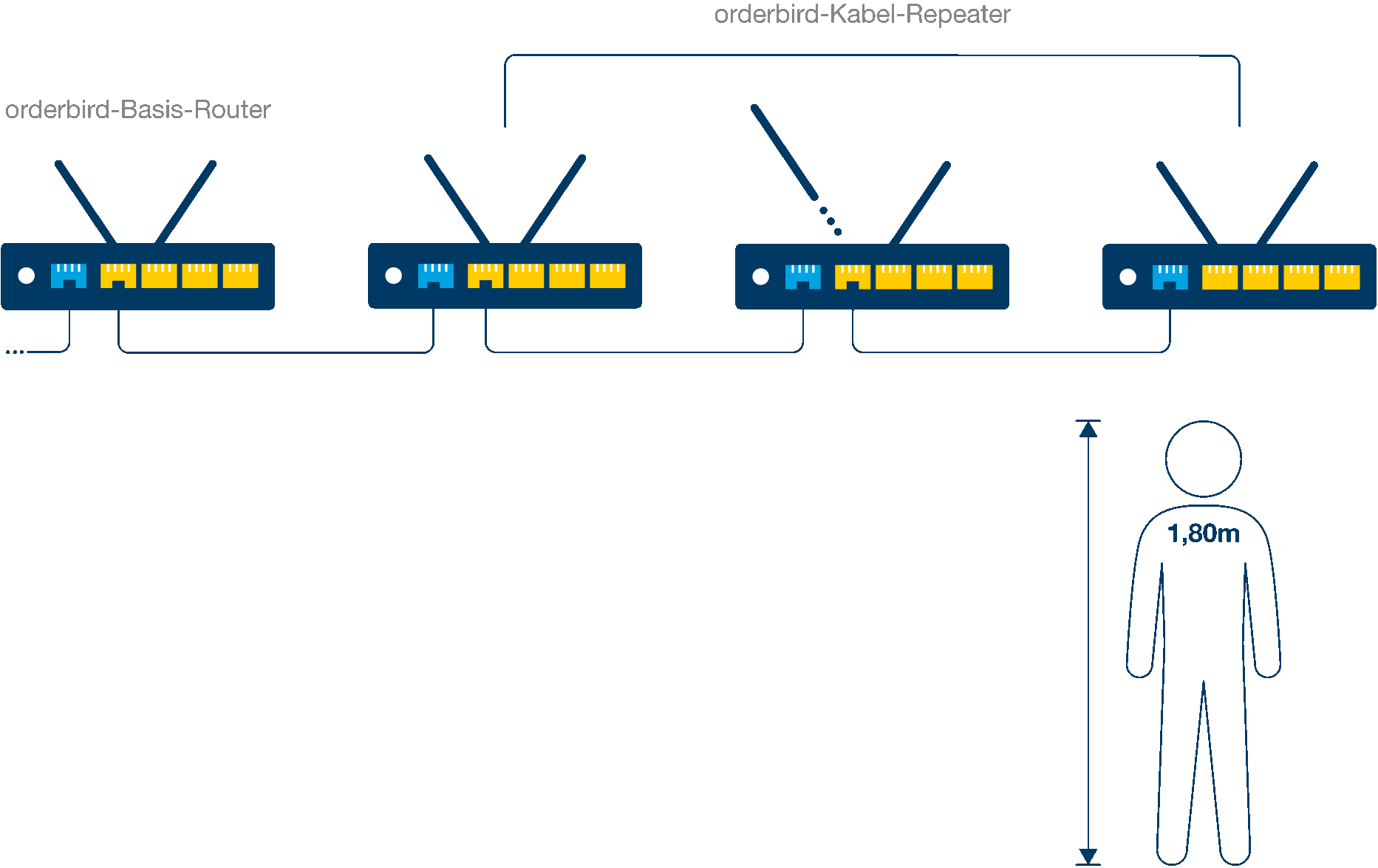
Egal, ob die Drucker verkabelt sind oder nicht: Ein stabiles und zuverlässiges Kassennetzwerk mit guter Netzwerkabdeckung ist extrem wichtig. Deswegen bitten wir Dich, folgende Hinweise bei der Platzierung des Routers zu beachten:
- Befestige den Router hoch an der Wand auf ca. 1,80 Meter Höhe
- Vermeide Positionen in unmittelbarer Nähe von Metallgegenständen, Lautsprechern oder Schnurlostelefonen. Auch Wasser und Spiegel sind keine Begleiter für Deine Router!
- Sollte die Verbindung schlecht sein, stell den Router an einen anderen Platz / Raum
- Teste, ob ein leichtes Drehen der Antennen den Empfang verbessert, denn Antennen senden nicht in Richtung der Antennenspitze, sondern im 90-Grad-Winkel.
Weitere Informationen findest Du auf dieser Seite: So baust Du Dein neues Netzwerk auf und nimmst die Drucker in Betrieb.